
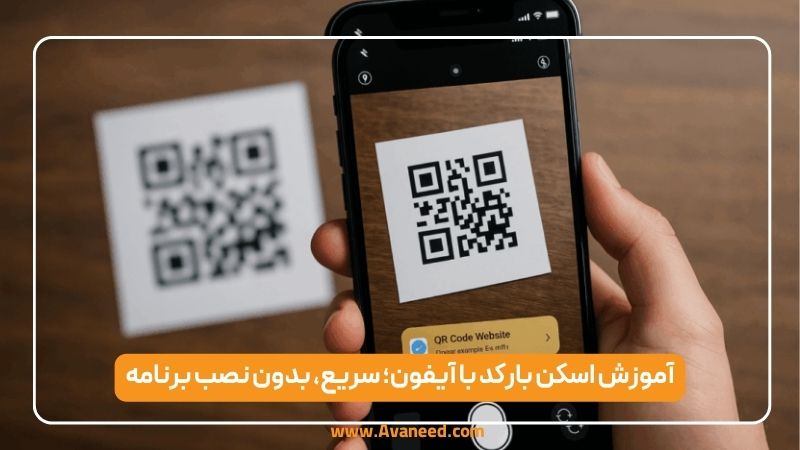
آیا تابهحال نیاز داشتهاید که در یک فروشگاه، مشخصات دقیق یک محصول را بررسی کنید یا در رستوران منوی غذا را ببینید، اما ندانید چگونه باید کد روی میز را بخوانید؟ در این شرایط باید به سراغ اسکن QR Code بروید. در همین راستا ما در این مقاله شما را با نحوه اسکن بارکد با گوشی آیفون آشنا میکنیم. پس در ادامه با آوانید، همراه نسل هوشمند، همراه باشید.
استفاده از بارکد و QR Code حالا بخشی جدانشدنی از زندگی دیجیتال محسوب میشود و کاربردهای زیادی دارد؛ از مشاهده لینک محصول و اتصال به وایفای گرفته تا بررسی قیمت و مشخصات کالا قبل از خرید اینترنتی. خبر خوب برای کاربرانی که به فکر خرید آیفون هستند یا هماکنون از آن استفاده میکنند، این است که در سیستمعامل iOS نیازی به برنامههای جانبی پیچیده نیست و این قابلیت بهصورت سیستمی در دسترس است. ما در این مقاله از فروشگاه اینترنتی آوانید بهصورت کامل روشهای مختلف اسکن QR Code با آیفون و نحوه رفع مشکلات رایج و نکات امنیتی مهم مربوط به آن را ذکر کردهایم.
قبل از اینکه به آموزش عملی بپردازیم، بهتر است بدانیم که دقیقا با چه چیزی سروکار داریم. اسکن بارکد با آیفون در واقع فرآیند خواندن دادههای رمزگذاری شده در کدهای مربعی شکلی به نام QR Code است.
QR Code یک فناوری مدرن است که شکاف بین دنیای فیزیکی و دیجیتال را پر میکند و تکاملیافته بارکدهای قدیمی خطی محسوب میشود. تفاوت اصلی این است که کدهای QR حاوی دادههای بیشتر و قابلیت تصحیح خطای بهتری هستند و میتوانند اطلاعات را هم بهصورت افقی و هم عمودی در خود جای دهند. استفاده از این کدها در دوران بحران COVID-19 رشد چشمگیری داشت و امروزه برای دسترسی به انواع اطلاعات استفاده میشود.
کاربردهای اصلی اسکن این کدها عبارتند از:
بسیاری از کاربران تصور میکنند برای استفاده از این قابلیت حتما باید یک برنامه اسکن بارکد آیفون را از اپ استور دانلود کنند. اما واقعیت این است که شرکت اپل در بهروزرسانی iOS 11 در سال ۲۰۱۷، قابلیت اسکن بومی (Native) را اضافه کرد و دیگر نیازی به اپلیکیشن اسکن بارکد نیست. بنابراین، اگر سیستمعامل شما نسخه ۱۱ یا بالاتر است، ابزار لازم را در دسترس خود دارید. در ادامه روشهای مختلف اسکن بارکد با آیفون را بدون نیاز به نصب هیچ ابزار اضافهای بررسی میکنیم.
سادهترین روش برای اسکن بارکد با آیفون استفاده از دوربین آیفون است. کافی است:
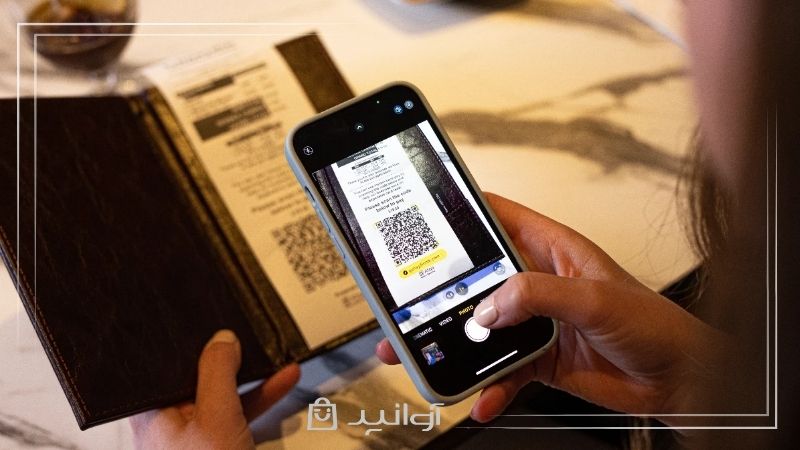
این روش در iOS 11 و نسخههای جدیدتر بهصورت کاملا خودکار عمل کرده و اسکن بارکد آیفون بدون برنامه جانبی را در کمتر از چند ثانیه امکانپذیر میکند.
برای مشاهده و خرید گوشی اپل میتوانید از فروشگاه اینترنتی آوانید اقدام کنید.
مشاهده و خرید
اگر اسکن بارکد با آیفون انجام نمیشود، شاید باید دست به فعال کردن اسکن بارکد آیفون در بخش تنظیمات بزنید. چنین موردی بیشتر در نسخههای قدیمیتر iOS دیده میشود.
مسیر فعالسازی به شکل زیر است:
این تنظیم در بخش تنظیمات Camera قرار دارد و پس از فعالسازی، دوربین آیفون بهصورت خودکار QR Code را شناسایی میکند.
شاید نخواهید هر بار اپلیکیشن دوربین را کامل باز کنید یا بهدنبال راهی سریعتر هستید. یکی دیگر از روشهای اسکن بارکد در آیفون، استفاده از مرکز کنترل (Control Center) است. این روش یک میانبر اختصاصی برای اسکنر QR در اختیار شما قرار میدهد.
برای افزودن قابلیت اسکن QR در آیفون به کنترل سنتر:
حالا برای استفاده:
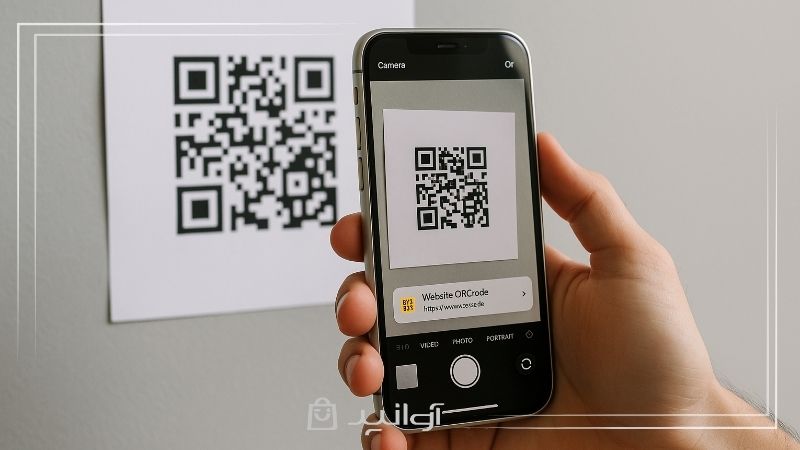
با وجود ساده بودن اسکن بارکد iOS، گاهی کاربران با مشکلاتی مواجه میشوند. در ادامه به رایجترین آنها اشاره میکنیم.
اگر QR Code اسکن نمیشود، ابتدا مطمئن شوید که گزینه Scan QR Codes در تنظیمات Camera فعال است و نسخه iOS دستگاه شما از اسکن QR پشتیبانی میکند. همچنین QR Code باید واضح و بدون آسیب باشد.
یکی از دلایل رایج خطا در اسکن بارکد، تار بودن تصویر یا نور کم است. برای اسکن QR در آیفون با دوربین آیفون، نور محیط باید کافی باشد و دوربین روی بارکد فوکوس کند. تمیز بودن لنز دوربین آیفون نیز اهمیت زیادی دارد.
برای خرید اقساطی گوشی آیفون میتوانید از فروشگاه اینترنتی آوانید اقدام کنید.
خرید اقساطی گوشی آیفون
امنیت اسکن QR اهمیت بسیار زیادی دارد. همیشه قبل از باز کردن لینک، به پیشنمایش نمایشدادهشده دقت کنید. باز نکردن لینکهای مشکوک و ناشناس، بهخصوص در QR Codeهای تبلیغاتی، میتواند از بروز مشکلات امنیتی جلوگیری کند. هنگام اسکن بارکد برای پرداخت یا ورود اطلاعات، حتما به معتبر بودن منبع توجه داشته باشید.
اسکن بارکد با آیفون یکی از قابلیتهای کاربردی iOS است که بدون نیاز به نصب برنامه، دسترسی سریع به لینک محصول، فایلها و اطلاعات مختلف را امکانپذیر میکند. چه برای خرید اینترنتی، چه بررسی مشخصات کالا یا حتی استفاده از خدماتی مانند خرید اقساطی موبایل، دانستن روشهای صحیح اسکن بارکد و QR Code میتواند تجربه کاربری بهتری برای شما به ارمغان آورد. با رعایت نکات امنیتی و تنظیمات صحیح، این قابلیت به ابزاری امن و سریع در زندگی دیجیتال شما تبدیل خواهد شد.
خیر. اسکن بارکد با آیفون بدون برنامه و از طریق دوربین آیفون در iOS امکانپذیر است.
در نسخههای قدیمیتر iOS ممکن است نیاز به فعالسازی دستی یا استفاده از برنامه اسکن بارکد آیفون باشد، اما در iOS ۱۲ و جدیدتر این قابلیت بهصورت پیشفرض فعال است.
در حالت کلی بله؛ اما رعایت نکات امنیتی نظیر باز نکردن لینکهای مشکوک و توجه به پیشنمایش لینک اهمیت زیادی دارد.
با استفاده از قابلیت Live Text در اپلیکیشن Photos میتوان QR Code موجود در تصاویر ذخیرهشده را شناسایی و اسکن کرد.
هنوز حساب کاربری ندارید؟
ایجاد حساب کاربری