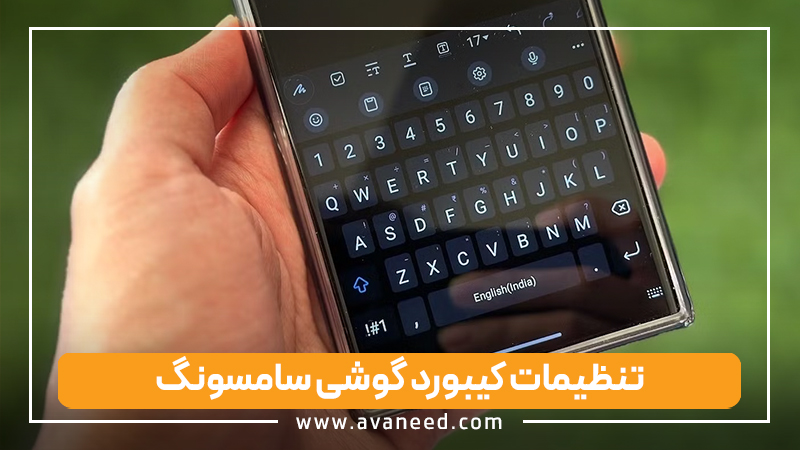
تنظیمات کیبورد گوشی سامسونگ یکی از بخشهایی است که مستقیما بر سرعت تایپ، دقت نوشتار و تجربه کاربری تاثیر میگذارد. بسیاری از کاربران روزانه ساعتها با صفحه کلید گوشی موبایل خود کار میکنند، اما بخش زیادی از امکانات و تنظیمات کیبورد سامسونگ برای آنها ناشناخته باقی مانده است. از تغییر زبان و اصلاح خودکار گرفته تا تنظیمات ظاهری، امنیتی و حتی بروزرسانی صفحه کلید سامسونگ، همه این موارد میتوانند عملکرد کیبورد را به شکل قابل توجهی بهبود دهند. در این راهنما از آوانید، به صورت کامل و مرحله به مرحله به بررسی تنظیمات کیبورد گوشی سامسونگ میپردازیم.
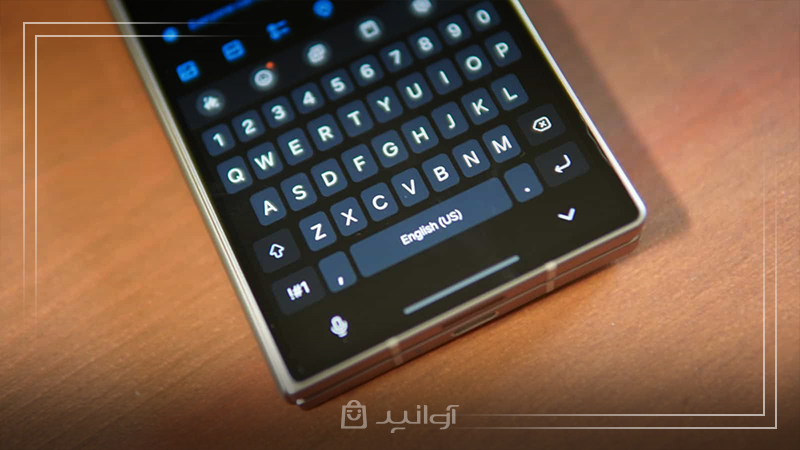
بسیاری از کاربران با وجود استفاده روزمره از گوشی، دقیقا نمیدانند تنظیمات کیبورد گوشی سامسونگ در کدام بخش قرار دارد. این موضوع باعث میشود برای تغییر زبان، اصلاح خودکار یا حتی بروزرسانی کیبورد گوشی سامسونگ دچار سردرگمی شوند. در گوشیهای سامسونگ، تنظیمات صفحه کلید به صورت متمرکز در بخش مدیریت عمومی قرار گرفته و دسترسی به آن بسیار ساده است؛ به شرطی که مسیر درست را بدانید.
برای ورود به تنظیمات کیبورد سامسونگ، مراحل زیر را به ترتیب انجام دهید:
در این بخش، تمام گزینههای مربوط به تنظیمات کیبورد گوشی سامسونگ از جمله زبانها، اصلاح خودکار، ظاهر کیبورد و تنظیمات امنیتی در دسترس قرار دارد.
راه سریعتر برای دسترسی به تنظیمات کیبورد سامسونگ، استفاده مستقیم از خود صفحهکلید است؛ بدین منظور اقدامات زیر را انجام دهید:
با این روش، بدون خروج از برنامه میتوانید مستقیما وارد تنظیمات کیبورد گوشی سامسونگ شوید و تغییرات مورد نظر را اعمال کنید.
برای مشاهده و خرید گوشی هوشمند سامسونگ میتوانید از فروشگاه اینترنتی آوانید اقدام کنید.
خرید گوشی سامسونگ
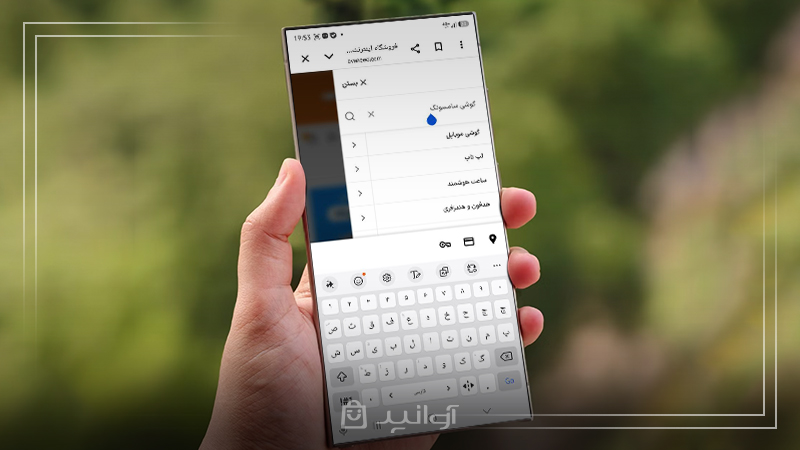
تنظیم زبان کیبورد گوشی سامسونگ به کاربران این امکان را میدهد که به راحتی بین زبانهای مختلف جابهجا شوند و تجربه تایپ دقیقتری داشته باشند. بسیاری از مشکلاتی که کاربران در تایپ فارسی یا انگلیسی با آن مواجه هستند، مستقیما به تنظیمات کیبورد سامسونگ و انتخاب نادرست زبان یا چینش حروف مربوط میشود. با تنظیم صحیح زبانها، هم سرعت تایپ افزایش پیدا میکند و هم خطاهای نوشتاری به حداقل میرسد.
برای افزودن زبان فارسی به تنظیمات کیبورد گوشی سامسونگ، مراحل زیر را انجام دهید:
پس از انجام این مراحل، زبان فارسی به کیبورد اضافه میشود و میتوانید از آن برای تایپ استفاده کنید.
بعد از فعال سازی زبانها، جابهجایی بین آنها بسیار ساده است. هنگام تایپ، میتوانید با یکی از روشهای زیر زبان کیبورد را تغییر دهید:
این روشها در تمام نسخههای جدید سامسونگ به صورت پیش فرض فعال هستند.
در برخی موارد، کاربران با وجود مراجعه به تنظیمات کیبورد گوشی سامسونگ، گزینه زبان فارسی را مشاهده نمیکنند. این مشکل معمولا به یکی از دلایل زیر رخ میدهد:
در چنین شرایطی، ابتدا از طریق Galaxy Store نسبت به آپدیت صفحه کلید سامسونگ اقدام کنید و سپس دوباره بخش زبانها را بررسی نمایید.
یکی از مهمترین بخشهای تنظیمات کیبورد گوشی سامسونگ، مربوط به اصلاح خودکار و پیشنهاد کلمات است. این قابلیت میتواند سرعت تایپ را افزایش دهد، اما اگر به درستی تنظیم نشده باشد، باعث تغییر ناخواسته کلمات و ایجاد خطاهای آزاردهنده میشود. شناخت دقیق تنظیمات کیبورد سامسونگ در این بخش به کاربران کمک میکند تا کنترل کاملتری روی نحوه تایپ خود داشته باشند.
برای مدیریت تصحیح خودکار در تنظیمات کیبورد گوشی سامسونگ، مراحل زیر را دنبال کنید:
در صورتی که هنگام تایپ فارسی با تغییر نادرست کلمات مواجه میشوید، غیرفعال کردن این گزینه میتواند مشکل را برطرف کند.
پیشنهاد کلمات بالای کیبورد یکی دیگر از قابلیتهای مهم در تنظیمات کیبورد گوشی سامسونگ است. این ویژگی بر اساس الگوی تایپ شما عمل میکند و کلمات پرکاربرد را پیشنهاد میدهد. برای مدیریت این بخش مراحل زیر را طی کنید:
در بسیاری از موارد، فعال بودن این گزینه برای تایپ انگلیسی مفید است، اما برای تایپ فارسی ممکن است نیاز به تنظیم یا غیرفعال سازی داشته باشد.
در تنظیمات کیبورد گوشی سامسونگ امکان کنترل کامل صدای تایپ و لرزش هنگام فشردن دکمهها وجود دارد. صدای کیبورد یا ویبره بیش از حد، مخصوصا در محیطهای ساکت، میتواند آزاردهنده باشد. با تنظیم درست این بخش از تنظیمات کیبورد سامسونگ میتوان تجربه تایپ را آرامتر و حرفهایتر کرد.
برای غیرفعال کردن صدای تایپ در کیبورد سامسونگ، مراحل زیر را انجام دهید:
پس از انجام این تنظیمات، هنگام تایپ هیچ صدایی از کیبورد پخش نخواهد شد.
اگر لرزش کیبورد برای شما آزاردهنده است یا برعکس، آن را خیلی ضعیف احساس میکنید، میتوانید شدت آن را تغییر دهید:
این تنظیمات مستقیما روی کیفیت تجربه تایپ تاثیر میگذارند و بهتر است متناسب با سلیقه کاربر تنظیم شوند.
یکی از امکانات مهم در تنظیمات کیبورد گوشی سامسونگ، قابلیت شخصی سازی ظاهر و اندازه صفحه کلید است. با تنظیم درست این بخش، میتوان خوانایی دکمهها را افزایش داد، خطاهای تایپی را کاهش داد و ظاهر کیبورد را با سلیقه کاربر هماهنگ کرد. این قسمت از تنظیمات کیبورد سامسونگ به ویژه برای گوشیهایی با صفحه نمایش بزرگ، اهمیت بیشتری دارد.
برای تنظیم اندازه کیبورد سامسونگ مراحل زیر را انجام دهید:
با افزایش ارتفاع کیبورد، دکمهها بزرگتر و تایپ دقیقتر میشود.
حالت تیره یکی از پرکاربردترین تنظیمات کیبورد گوشی سامسونگ است که هم مصرف باتری را کاهش میدهد و هم فشار روی چشم را کمتر میکند. برای فعال سازی اقدامات زیر را انجام دهید:
در تنظیمات کیبورد سامسونگ امکان انتخاب تمهای مختلف و تغییر فونت وجود دارد. کاربران میتوانند از تمهای پیش فرض استفاده کنند یا تمهای جدید را از Galaxy Store دانلود نمایند. برای دسترسی مراحل زیر را طی کنید:
استفاده از تم مناسب باعث افزایش تمرکز و راحتی هنگام تایپ میشود.
برای بروزرسانی کیبورد گوشی سامسونگ، چند روش مختلف وجود دارد. از آنجایی که تنظیمات این کیبورد به نسخه نرم افزاری آن وابسته است، با آپدیت صفحهکلید سامسونگ، تنظیمات جدید نیز به صورت خودکار در دسترس قرار میگیرند. بسته به مدل گوشی و شرایط کاربر، میتوان از یکی از روشهای زیر برای به روز رسانی کیبورد سامسونگ استفاده کرد.
رایجترین و در دسترسترین روش برای بروزرسانی کیبورد گوشی سامسونگ، استفاده از Google Play Store است. در این روش، کاربر کافی است وارد فروشگاه گوگل پلی شود و Samsung Keyboard را جستوجو کند. در صورتی که نسخه جدیدی منتشر شده باشد، گزینه Update نمایش داده میشود و با نصب آن، کیبورد به آخرین نسخه ارتقا پیدا میکند. این روش معمولا سادهترین راه برای دریافت قابلیتهای جدید و رفع باگهای مربوط به تنظیمات کیبورد سامسونگ است.
در برخی از گوشیهای سامسونگ، کیبورد به صورت مستقیم همراه با بروزرسانی سیستم عامل یا رابط کاربری One UI آپدیت میشود. در این حالت، کاربر با دریافت آپدیت نرم افزاری گوشی، به صورت همزمان نسخه جدیدی از کیبورد سامسونگ و تنظیمات مرتبط با آن را نیز دریافت میکند. این روش معمولا زمانی اتفاق میافتد که تغییرات اساسی در عملکرد یا ظاهر کیبورد اعمال شده باشد.
اگر گزینه بروزرسانی خودکار برنامهها در گوشی فعال باشد، کیبورد سامسونگ نیز بدون دخالت کاربر بروزرسانی میشود. در این حالت، هر زمان نسخه جدیدی منتشر شود، کیبورد در پسزمینه آپدیت شده و تنظیمات آن نیز بروز خواهد شد. این روش برای کاربرانی مناسب است که تمایل دارند همیشه از آخرین نسخه استفاده کنند و درگیر بررسی دستی آپدیتها نشوند.
پس از بروزرسانی کیبورد گوشی سامسونگ، ممکن است برخی تنظیمات به حالت پیش فرض بازگردند یا گزینههای جدیدی به تنظیمات اضافه شود. این موضوع طبیعی است و به دلیل اعمال تغییرات نرم افزاری در نسخه جدید رخ میدهد. به همین دلیل توصیه میشود بعد از هر آپدیت، یکبار تنظیمات کیبورد سامسونگ بررسی و مطابق نیاز کاربر تنظیم شود.
در بسیاری از مواقع، کاربران تنها به دلیل بروز یک مشکل ساده به دنبال تنظیمات کیبورد گوشی سامسونگ میگردند. این مشکلات معمولا ریشه نرم افزاری دارند و با چند بررسی و تنظیم ساده قابل حل هستند. در ادامه، رایجترین مشکلات کیبورد سامسونگ به همراه راه حل عملی هرکدام بررسی میشوند.
یکی از آزاردهندهترین مشکلات، نمایش ندادن کیبورد هنگام تایپ است. این مشکل معمولا زمانی رخ میدهد که سیستم عامل یا خود کیبورد دچار اختلال موقتی شده باشد. در بسیاری از موارد، یک راهاندازی مجدد ساده گوشی میتواند این مشکل را برطرف کند، زیرا فرآیندهای معلق سیستم دوباره بارگذاری میشوند. اگر پس از ریاستارت همچنان کیبورد نمایش داده نشد، باید بررسی شود که کیبورد سامسونگ به عنوان صفحه کلید پیش فرض فعال باشد. گاهی به دلیل نصب یک کیبورد دیگر، تنظیم پیش فرض تغییر میکند و کیبورد سامسونگ غیرفعال میشود. در صورتی که مشکل همچنان ادامه داشت، قدیمی بودن نسخه کیبورد میتواند عامل اصلی باشد و انجام بروزرسانی صفحه کلید سامسونگ معمولا این اختلال را برطرف میکند.
کندی یا تاخیر در نمایش حروف هنگام تایپ، معمولا به دلیل انباشته شدن دادههای شخصی سازی یا ناسازگاری نسخه قدیمی کیبورد با نسخه جدید سیستم عامل رخ میدهد. کیبورد سامسونگ برای بهبود عملکرد، الگوهای تایپ کاربر را ذخیره میکند و در طول زمان این دادهها میتوانند باعث افت سرعت شوند. پاک کردن دادههای شخصی سازی در بخش حریم خصوصی، در بسیاری از موارد باعث بازگشت کیبورد به حالت روان و سریع میشود. همچنین اگر نسخه کیبورد بروز نباشد، انجام به روز رسانی کیبورد سامسونگ نقش مهمی در رفع لگ و کندی خواهد داشت.
عدم عملکرد صحیح اصلاح خودکار یا پیشنهاد کلمات معمولا به تنظیمات نادرست در بخش تایپ هوشمند مربوط میشود. در برخی موارد، این قابلیتها به صورت ناخواسته غیرفعال شدهاند یا پس از یک بروزرسانی دچار اختلال شدهاند. بررسی مجدد تنظیمات Smart typing و فعال سازی دوباره گزینههای مربوط به اصلاح خودکار و پیشنهاد متن میتواند مشکل را حل کند. اگر پس از اعمال تنظیمات همچنان این قابلیتها درست کار نکنند، بروزرسانی کیبورد سامسونگ یا حتی پاکسازی دادههای شخصی سازی میتواند باعث بازسازی عملکرد صحیح این بخش شود.
برای خرید اقساطی گوشی موبایل از فروشگاه اینترنتی آوانید میتوانید از طریق لینک زیر اقدام کنید.
خرید اقساطی موبایل
تنظیمات کیبورد گوشی سامسونگ نقش مستقیمی در کیفیت تایپ، سرعت نوشتن و حتی امنیت اطلاعات کاربران دارد. بسیاری از مشکلاتی که کاربران هنگام تایپ تجربه میکنند، نه به خود گوشی، بلکه به تنظیمات نادرست یا قدیمی بودن نسخه کیبورد مربوط میشود. با شناخت مسیر دسترسی به تنظیمات کیبورد سامسونگ، تنظیم صحیح زبانها، مدیریت اصلاح خودکار، شخصی سازی ظاهر و توجه به بخش حریم خصوصی، میتوان تجربهای روان و بدون خطا از تایپ در گوشیهای سامسونگ داشت. امیدواریم این مقاله از بلاگ فروشگاه اینترنتی آوانید برای شما مفید واقع شده باشد.
تنظیمات کیبورد گوشی سامسونگ از مسیر Settings و سپس General management قابل دسترسی است.
نداشتن زبان فارسی معمولا به دلیل قدیمی بودن نسخه کیبورد یا دانلود نشدن زبانها است. با مراجعه به تنظیمات کیبورد سامسونگ و بخش مدیریت زبانها یا با بروزرسانی کیبورد این مشکل برطرف میشود.
بله، در برخی موارد پس از بروزرسانی کیبورد گوشی سامسونگ، بعضی تنظیمات به حالت پیش فرض بازمیگردند یا گزینههای جدیدی اضافه میشود.
هنوز حساب کاربری ندارید؟
ایجاد حساب کاربریبرای ادامه خرید لوازم خانگی وارد فروشگاه مخصوص این محصولات شوید.
ادامه خرید