
ریکاوری عکسهای پاک شده | آموزش گام به گام برای گوشی ها
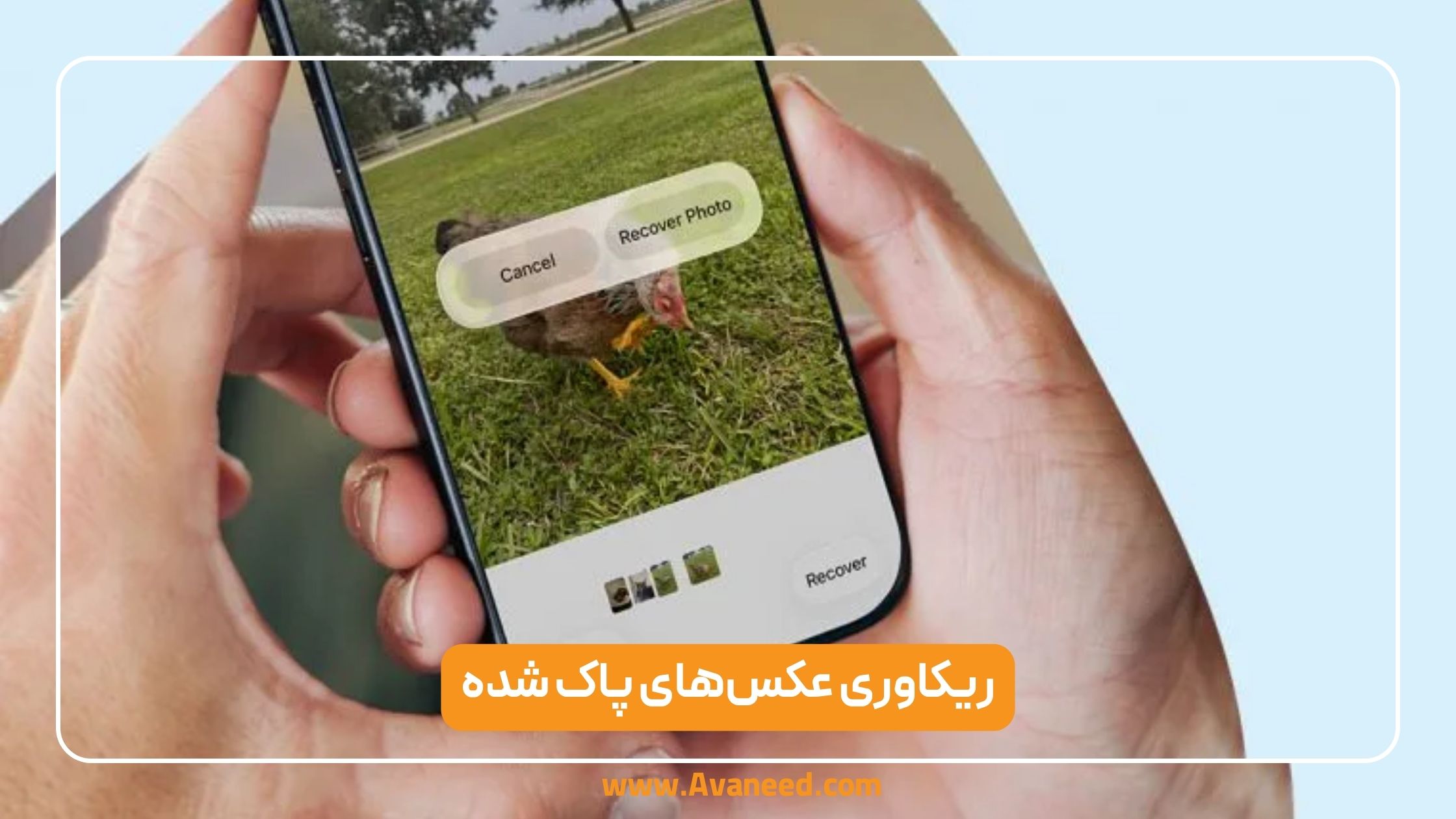
چگونه عکسهای پاک شده از گوشی اندروید یا آیفون را بازیابی کرد؟ حذفشدن عکسهای قدیمی بسیار ناراحت کننده است. گاهی اوقات گالری گوشی را باز میکنید و بهصورت اتفاقی روی گزینه حذف میزنید و همه عکسهای سفر دوستانه پاک میشود. خوشبختانه گوشی سامسونگ و آیفون راهکارهایی را برای بازیابی عکسهای حذف شده، پیشنهاد میدهند که میتوانید در چند دقیقه آنها را ریکاوری کنید. برنامههای DroidKitو DiskDigger به شما کمک میکنند عکسهای پاک شده خود را بازیابی کنید. در اینجا روشهای مختلفی را برای ریکاوری عکسهای پاک شده از گالری معرفی میکنیم.
بازیابی عکسهای پاک شده از حافظه داخلی گوشی سامسونگ
برای ریکاوری عکس و فیلم گوشی سامسونگ، سامسونگ به کاربران اعلام کرده است که قبل از اینکه عکسهای حذف شده را بازیابی کنید، بهتر است که گوشی را به بالاترین نسخه عرضه شده آپدیت کنید. استفاده از آخرین نسخه اندروید به شما این امکان را میدهد که از جدیدترین امکانات برنامههای سامسونگ استفاده کنید. اگر مطمئن نیستید که گوشی همراه شما از آخرین نسخه اندروید پشتیبانی نمیکند، مراحل زیر را برای آپدیت کردن آن انجام دهید:
۱. نرمافزار تنظیمات (آیکون چرخ دنده) را باز کنید و از منو وارد بخش بهروز رسانی برنامه (software update) شوید.
۲. در مرحله بعدی برای استفاده از آخرین نسخه سامسونگ، گزینه دانلود و نصب را انتخاب کنید.
استفاده از سطل آشغال برای بازیابی عکسهای پاک شده در گالری
اگر عکسها و فیلمها از گالری حذف شده است؛ در صورتی که گزینه سطل آشغال (Trash) را از قبل فعال کرده باشید، نگران بازگرداندن عکسهای پاک شده نباشید. البته سامسونگ کار کاربران را راحتتر کرده است و با دانلود بهروزرسانی جدید one Ul به صورت خودکار سطل آشغال به گالری شما اضافه میشود. با این حال بهتر است که فعال بودن گزینه سطل آشغال را روی گوشی بررسی کنید. برای این کار مراحل زیر را انجام دهید:
۱. برنامه گالری را باز کنید.
۲. منوی گالری را انتخاب کنید.
۳. وارد بخش تنظیمات شوید و گزینه سطل آشغال را فعال کنید.
همه عکسها و فیلمهای حذف شده تا ۳۰ روز داخل سطل آشغال باقی میماند. اگر میخواهید یک یا چند عکس را بازیابی کنید؛ پس از انتخاب عکس، گزینه بازگردانی (restore) را انتخاب کنید تا آنها دوباره در گالری نمایش داده شوند. حتماً دقت کنید که پس از گذشت یک ماه عکسها از داخل سطل آشغال حذف میشوند.
استفاده سامسونگ کلود (Samsung Cloud) برای بازیابی عکسهای حذف شده
در نسلهای قبلی سامسونگ، کاربران برای پشتیبانگیری از دادها و عکسها از برنامه سامسونگ کلود استفاده میکردند. اما در مدلهای جدید گوشی سامسونگ کاربران عکسها و فایلها را در گوگل وان درایو (MS OneDrive) ذخیره میکردند. این قابلیت جدید به کاربران کمک میکند که از فایلها در لپتاپ و کامپیوترهای مختلف استفاده کنند و امنیت بالاتری دارد. بهتر است برای ازدستندادن فایل، عکس و فیلم هر چند وقت یکبار در این برنامه پشتیبانگیری کنید. برای آپلود عکسها در برنامه گوگل وان درایو مراحل زیر را انجام دهید:
۱. برنامه گالری را باز کنید.
۲. گزینه بیشتر (آیکون سه نقطه عمودی) را انتخاب کنید و بخش تنظیمات را باز کنید.
۳. در بخش تنظیمات روی گزینه همگامسازی ابری ضربه بزنید. در صورت نیاز، حساب سامسونگ را به گوگل متصل کنید.
ریکاوری عکسهای حذف شده از گالری گوشی آیفون
گاهی اوقات زمانی که برنامه گالری را باز میکنید، بهصورت تصادفی دکمه حذف را میزنید یا در برخی مواقع عکسی را حذف کردهاید که الان تصمیم گرفتهاید آن را بازیابی کنید. امکان ریکاوری عکسهای پاک شده از گوشی آیفون وجود دارد؟ شما میتوانید از طریق آیتونز، گوگل فوتوز (Google Photos) و آی کلود (iCloud) عکسهای پاک شده را بازیابی کنید. در ادامه روشهای بازیابی عکسهای پاک شده از گوشی آیفون را معرفی میکنیم.
استفاده از آیتونز برای بازیابی عکسهای حذف شده در گوشیهای آیفون
اگر از سیستمعامل macOS Mojave یا نسخههای قدیمیتر در لپتاپ یا آیپد استفاده میکنید، شانس بیشتری دارید که از طریق آیتونز (iTunes) عکسها را بازیابی کنید. کاربران میتوانند در برنامه آیتونز نه تنها عکسهای پاک شده را بازیابی کنند؛ بلکه جدیدترین فیلم و سریال یا کتابهای صوتی را دانلود کنند. در آخرین سیستم عاملهای آیفون که آیتونز عرضه شدهاند، در سیستمعامل macOS Catalina و نسخههای جدیدتر برنامه آیتونز به سه دسته پادکست، تلویزیون و موسیقی تقسیم میشود. برای بازگردانی عکسهای پاک شده از نسخه پشتیبانی برنامه آیتونز مراحل زیر را انجام دهید:
۱.برنامه آیتونز را باز کنید.
۲.برای اتصال گوشی آیفون به لپتاپ از کابل اصلی اپل استفاده کنید.
۳. در صفحه باز شده از تب خلاصه (Summary) گزینه بازیابی نسخه پشتیبان (Restore Backup option) را انتخاب کنید.
۴. از لیست بک آپهای ذخیره شده، نسخه پشتیبان عکسهای پاک شده را انتخاب کنید.
۵.در پنجره باز شده گزینه بازیابی (Restore) را انتخاب کنید تا فرایند ریکاوری عکسهای پاک شده شروع شود.
اگر در فرایند بازیابی عکسها با مشکل اتصال مواجه شدهاید؛ کابل خود را بررسی کنید. در صورت امکان، همیشه از کابل اصلی آیفون استفاده کنید. اگر از کابل سوم برای ریکاوری عکسهای پاک شده استفاده میکنید؛ کابلی را انتخاب کنید که دارای گواهینامه (MFi) از برند معتبر باشد و هیچگونه ساییدگی یا آسیب نداشته باشد. همچنین مشکل اتصال میتواند ناشی از پورتهای کثیف باشد، بنابراین پورت لایتنینگ آیفون و پورت USB لپتاپ را با استفاده از یک برس نرم و خشک بهآرامی تمیز کنید.
استفاده از Google Photos و iCloud برای بازیابی تصاویر
اگر عکسها را روی سرویسهای ابری بکاپ گرفته باشید؛ عکسهای شما پشتیبانگیری محلی نمیشود و از طریق ایمیل میتوانید به عکسها حتی در سیستمعامل اندروید در گوگل فوتوز دسترسی داشته باشید. در صورتی میتوانید عکسهای پاک شده از گوشی آیفون را بازیابی کنید که در زمان حذف عکس به اینترنت متصل نبودید و عکسها در آیکلود ذخیره نشده باشند. اگر عکسها را روی آیکلود ذخیره کرده باشید؛ با حذف آن از روی گوشی در این سرویس ابری نیز حذف خواهد شد. اما در گوگل فوتوز درصورتیکه عکسها را روی آن ذخیره کرده باشید با حذفکردن عکسها روی گوشی، همچنان در گوگل فوتوز قابلمشاهده است. همچنین برای بازیابی اطلاعات گوشی شیائومی نیز میتوانید از روشهای مشابهی استفاده کنید که به شما امکان میدهد به راحتی عکسها و فایلهای حذف شده را بازگردانید.
بازیابی عکسهای حذف شده از طریق آیکلود (iCloud)
۱. در قدم اول به آدرس www.icloud.com بروید. این آدرس امکان دسترسی به سرویسهای ابری اپل رایگان را فراهم میکند.
۲. نام کاربری و رمز عبور را وارد کنید تا وارد حساب کاربری شوید.
۳. در قدم بعدی پس از ورود به حساب کاربری، عکسها را انتخاب کنید.
۴. آلبوم عکس با نام اخیراً بازیابی شده (Recently Deleted) را انتخاب کنید و عکسی را که میخواهید بازیابی کنید را مشخص و گزینه بازگردانی (Recover) را انتخاب کنید. همچنین با بازیابی مجدد در سرویس ابری آیکلود در گوشی آیفون نیز بازگردانده میشود.
آلبوم اخیر بازیابی شده در این سرویس ابری مانند گوشی آیفون تنها ۳۰ روز عکسها را ذخیره میکند. پس از یک ماه عکسها به صورت دائمی از سرورهای اپل حذف میشود. اگر بهدنبال بازیابی عکسهای پاک شده پس از ۴۰ روز هستید، از برنامههای ریکاوری عکس استفاده کنید.
بازیابی عکسهای حذف شده از طریق گوگل فوتوز (Google Photos)
۱. برنامه گوگل فوتوز را در گوشی خود باز کنید.
۲. از منوی پایین صفحه، گزینه کتابخانه (Library) را انتخاب کنید.
۳.در این بخش برنامه روی گزینه سطل آشغال (Bin) بزنید.
۴. روی گزینه انتخاب (Select) بزنید و در ادامه عکسهایی که میخواهید بازیابی کنید را انتخاب کنید.
۵. در آخرین قدم، گزینه بازیابی (restore) را انتخاب کنید. درصورتیکه میخواهید عکسها برای همیشه از فضای ابری گوگل فوتوز حذف شود، روی گزینه حذف (Delete) بزنید.
ریکاوری عکسها با استفاده از سرویسهای ابری
برنامههای google Photos، iCloud، Dropbox سرویسهای رایگان برای ذخیرهسازی، اشتراکگذاری و حتی ویرایش عکس بهصورت حرفهای هستند که امنیت اطلاعات کاربران حرف اول را میزند. این سرویسهای ابری فضای ذخیرهسازی برای عکس و فیلم را در اختیار کاربران قرار میدهند که در زمان ذخیرهسازی کیفیت آنها پایین نمیآید. علاوهبراین،این برنامهها از چندین دستگاه مختلف پشتیبانگیری میکنند که از طریق گوشی و مرورگر کروم میتوانید از آنها استفاده کنید. همچنین میتوانید تنظیمات برنامه را روی خودکار یا دستی برای ذخیرهسازی عکسها تنظیم کنید. در ادامه نحوه فعالسازی فضای ابری این سرویسها را معرفی میکنیم.
۱. فعالسازی برنامه Dropbox: برای ثبتنام در این سرویس وارد وبسایت www.Dropbox.com شوید. در قسمت راست صفحه، گزینه ساخت اکانت (Create an account) را انتخاب کنید و در فرم باز شده اطلاعات نام و نام خانوادگی، فامیل، اسم و پسورد را وارد کنید. سرویس ابری Dropbox را میتوانید از طریق نرمافزار در سیستم عامل اندروید، ویندوز یا نسخه کروم استفاده کنید.
۲. فعالسازی برنامه google Photos: در فضای ابری گوگل فوتوز میتوانید عکس یا فیلمها را ویرایش کنید یا با دیگران به اشتراک بگذارید. این سرویس ابری قابلیت اجرا روی سیستمهای اندروید و آیفون را دارد. برای ساخت حساب کاربری در گوگل فوتز وارد برنامه شوید و آدرس ایمیل خودتان را وارد کنید. شما میتوانید در فضای ابری برنامه تا ۱۵ گیگابایت بهصورت رایگان استفاده کنید. از امتیازهای اصلی گوگل فوتوز امکان ویرایش عکس، ساخت آلبوم و اشتراکگذاری آن با دیگران و امکان جستوجو عکس بر اساس چهره افراد مختلف است.
۳. فعالسازی برنامه iCloud: اپل سرویس ابری آیکلود را برای ذخیرهسازی سریعتر کاربران طراحی کرده است؛ اما این برنامه برای سیستمعامل ویندوز نیز در دسترس است. با استفاده از این سرویسابری میتوانید برنامههای جدید را دانلود کنید، فایلهای مختلف را به اشتراک بگذارید و گوشی خود را ردیابی کنید. این سرویس ابری فضای کاربرپسندی دارد و استفاده از آن راحت و سریع است. برای فعالسازی برنامه iCloud به بخش تنظیمات در آیفون یا آیپد بروید و از منوی این بخش اولین گزینه (your name) را انتخاب و سپس وارد این برنامه شوید.
برنامههای ریکاوری عکس
اگر گوشی را روی حالت کارخانه تنظیم کردهاید یا بیش از یک ماه عکس را از گالری حذف کردهاید؛ بهترین راحل برای بازگردانی عکسهای پاک شده استفاده از برنامههای ریکاوری است. یکی از موضوعات مهم که باید دقت کنید امنیت اطلاعات شخصی است. برنامههای DroidKit و DiskDigger به شما کمک میکند که اطلاعات را بازگردانید. بیشتر برنامههای ریکاوری عکس از کاربران دسترسی کامل میخواهند؛ اما این دو برنامه بدون نیاز به دسترسی کامل عکسهای پاک شده گوشی را بازیابی میکنند. در ادامه مراحل استفاده از هر برنامه را بررسی میکنیم:
برای خرید اقساطی گوشی از فروشگاه اینترنتی آوانید میتوانید از طریق لینک زیر اقدام کنید.
خرید اقساطی گوشی
مراحل استفاده از برنامه DiskDigger برای ریکاوری عکس:
۱.برنامه را نصب کنید.
۲. پس از اجرا شدن برنامه، گزینه اسکن عکس (Start Basic photo scan) را انتخاب کنید تا برنامه فرایند بازیابی عکس را شروع کند.
۳. در مرحله سوم از بین عکسهای بازیابی شده، عکس مدنظر خود را انتخاب کنید و روی گزینه بازگردانی ( Recover) ضربه بزنید.
۴. برای ذخیرهسازی عکس مدنظر، یک آلبوم را انتخاب کنید.
مراحل استفاده از برنامه DroidKit برای ریکاوری عکس:
۱. برنامه DroidKit را باز کنید.
۲. در برنامه، بخش بازیابی اطلاعات گمشده (Recover Lost Data) را انتخاب کنید. از بین گزینههای نمایش داده شده روی گزینه بازیابی سریع (Quick Recovery) ضربه بزنید و نوع داده را عکس انتخاب کنید.
۳. در مرحله بعدی گزینه شروع (start) را انتخاب کنید.
۴.برنامه عکسهای حذف شده را بعد از چند ثانیه اسکن به شما نمایش میدهد.
۵. از بین عکسهای بازیابیشده، پوشه ذخیرهسازی عکس را انتخاب کنید تا عکسها ریکاوری شوند.
نکات مهم برای ریکاوری صددرصد عکسها
اگر از برنامههای ریکاوری عکس استفاده میکنید، حفظ امنیت اطلاعات را در بازیابی آنها فراموش نکنید. بهتر است برای پشتیبانی قوی از عکس و فیلمها از فضای ابری برنامههای google Photos، iCloud Dropbox استفاده کنید. همچنین بهصورت منظم از عکسها بکآپگیری کنید.
ریکاوری عکسهای پاک شده؛ فضای ابری و برنامههای ایمن
برنامههای google Photos، iCloud، Dropbox سرویس رایگان برای بکآپگیری از عکس وفیلم دارند که به کاربران امکان اشتراکگذاری فایل با دیگران و ویرایش عکس را میدهد. اگر عکس را از گالری بهصورت اتفاقی حذف کردهاید، از قسمت سطلآشغال گالری در گوشی سامسونگ و آیفون آن را بازیابی کنید. همچنین برنامههای DroidKit DiskDigger با حفظ ایمنی، عکسها را بازیابی میکنند. پیشنهاد میکنیم برای جلوگیری ازدستدادن تصاویر در آینده بهصورت منظم از آنها بکآپگیری کنید. آوانید فروشگاه معتبر خرید گوشی همراه و لوازم خانگی است که محصولات را با تضمین بهترین کیفیت و قیمت عرضه میکند.
سوالات متداول
۱. عکسهای حذف شده گوشی کجا میروند؟
زمانی که عکسی از گالری پاک میشود تا ۳۰ روز در سطل آشغال باقی میماند.
۲.آیا اپلیکیشنی برای برگردان عکسهای حذف شده وجود دارد؟
بله، شما میتوانید با استفاده از برنامههای DroidKitو DiskDigger عکسها را بازیابی کنید.
۳.چه راهکاری برای بازگرداندن تصاویر قدیمی پاک شدهی گوشی وجود دارد؟
برای ریکاوری عکسهای پاک شده گوشی سامسونگ و آیفون از سرویسهای ابری استفاده کنید.
۴. آیا برنامه Google Photos امنیت دارد؟
بله، این برنامه با حفظ اطلاعات کاربران آنها را بکاپگیری و ذخیره سازی میکند.
۵.آیا عکسها پس از ۴۰ روز در فضای سطل آشغال باقی میماند؟
خیر، برای بازگرداندن عکسها پس از یک ماه از برنامههای ریکاوری عکس استفاده کنید.
۶.آیا عکسها پس از ریکاوری به آلبوم قبلی بازمیگردند؟
بله، عکسهای پاک شده در سطل آشغال به پوشه قبلی در گالری بازمیگرد.
۷.چطور در آینده از پاکشدن عکسها جلوگیری کرد؟
برای حذف نشدن عکسها در آینده بهصورت دورهای بکاپگیری کنید و از سرویسهای ابری استفاده کنید.