
سطل زباله گوشی سامسونگ: برگرداندن عکس و ویدیو از سطل زباله گالری
حذف ناخواسته عکسها، ویدیوها و فایلهای کاری روی موبایل میتواند در چند ثانیه نتیجه سالها تلاش را از بین ببرد. سامسونگ برای کاهش این ریسک، قابلیتی به نام سطل زباله گوشی سامسونگ در بخشهای مختلف رابط کاربری خود قرار داده است تا فایلهای حذف شده را برای مدت محدودی نگه دارد و به کاربر فرصت بازگردانی بدهد. با این حال، بسیاری از کاربران هنوز نمیدانند سطل زباله گوشی سامسونگ کجاست، یا اصلا متوجه نمیشوند که چنین امکانی روی دستگاهشان فعال است. در ادامه این مطلب از آوانید، به صورت مرحله به مرحله توضیح داده میشود که سطل زباله در گوشی سامسونگ در بخشهای مختلف (گالری، مدیریت فایل و…) کجا هستند و چگونه کار میکنند و چه محدودیتهایی دارند.
سطل زباله گالری سامسونگ کجاست؟
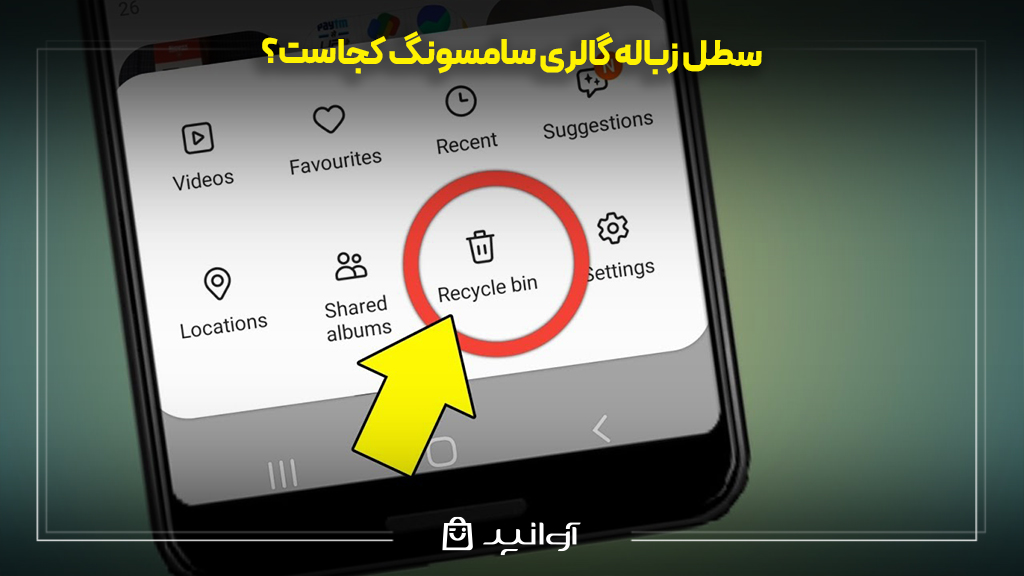
برای بسیاری از کاربران، وقتی صحبت از سطل زباله گوشی سامسونگ میشود، منظور دقیقا همان سطل زباله گالری است؛ جایی که عکسها و ویدیوهای حذف شده موقتا ذخیره میشوند. اگر نمیدانید سطل زباله گوشی سامسونگ کجاست، مراحل زیر را در نظر بگیرید.
- اپ Gallery (گالری) را باز کنید.
- روی آیکون سهنقطه یا سهخط (More / بیشتر) در بالا ضربه بزنید.
- در منوی باز شده، گزینهای با یکی از این عنوانها را پیدا کنید:
- Trash
- Recycle Bin
- سطل زباله
برای مشاهده و خرید گوشیهای سامسونگ میتوانید از فروشگاه اینترنتی آوانید اقدام کنید.
مشاهده و خرید
با ورود به این بخش، لیست تمام عکسها و ویدیوهایی را میبینید که در یک بازه زمانی اخیر حذف کردهاید. اینجا همان چیزی است که بعضی کاربران از آن با عنوان سطل آشغال گوشی سامسونگ یا سطل آشغال در گوشی سامسونگ یاد میکنند. اگر چنین گزینهای را نمیبینید، معمولا یکی از این موارد رخ داده است:
- نسخه رابط کاربری (One UI) قدیمی است و این قابلیت را ندارد.
- منوی گالری کمی متفاوت است و گزینه Trash در زیر منوهای دیگر قرار گرفته.
- در برخی مدلها باید ابتدا به Settings داخل گالری بروید تا گزینه سطل زباله را ببینید.
برگرداندن عکس و ویدیو از سطل زباله گالری
داخل سطل زباله گالری، زیر هر آیتم معمولا تاریخ حذف نمایش داده میشود. برای بازیابی سطل زباله گوشی سامسونگ در بخش گالری وارد Trash / سطل زباله در گالری شوید. عکس یا ویدیوی مورد نظر را لمس و انتخاب کنید (امکان انتخاب چند تایی هم وجود دارد) و روی گزینه Restore / بازیابی ضربه بزنید. فایل انتخاب شده به محل اصلی خودش برمیگردد؛ یعنی عکسی که از یک آلبوم خاص حذف شده بود، دوباره در همان آلبوم ظاهر میشود. این فرآیند به شما کمک میکند تا به راحتی ریکاوری عکس و فیلم گوشی سامسونگ خود را انجام دهید و فایلهای از دست رفته را بازیابی کنید.
سطل زباله در My Files (مدیریت فایل سامسونگ)
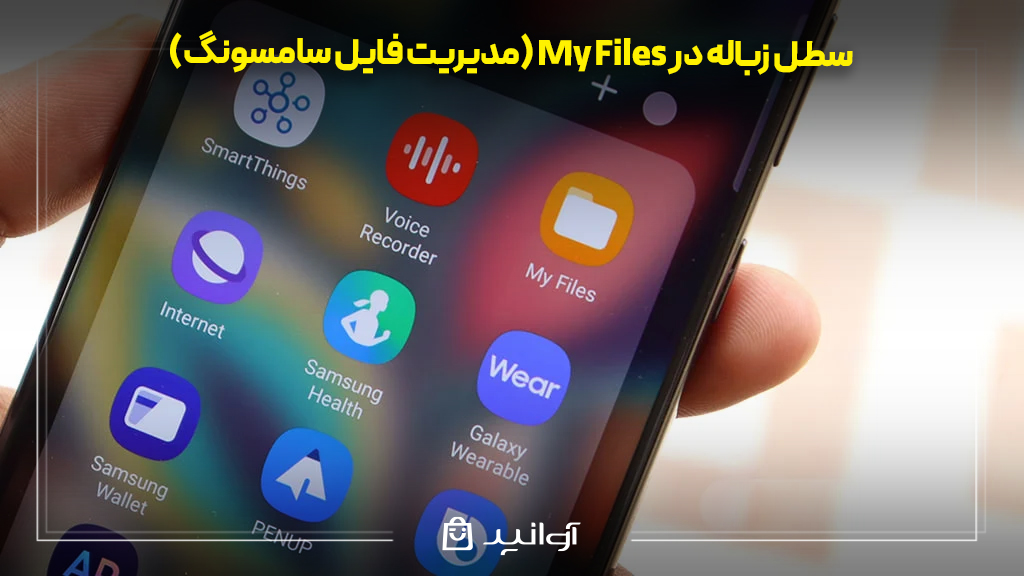
بخش قابل توجهی از دادههای مهم کاربر مثل فایلهای PDF، پوشههای کاری، فایلهای فشرده، اسناد دانلودی و… از طریق اپ My Files مدیریت میشود. بنابراین اگر فایلی را خارج از گالری حذف کنید، معمولا باید سراغ سطل زباله همین برنامه بروید، نه فقط گالری. در واقع برای تکمیل استفاده از سطل زباله گوشی سامسونگ لازم است این قسمت را هم بشناسید.
دسترسی به سطل زباله فایلها
برای دسترسی به سطل زباله گوشی سامسونگ در بخش فایلها وارد اپ My Files شوید، روی سهنقطه در بالا ضربه بزنید و گزینه Recycle Bin / سطل زباله را انتخاب کنید. در این صفحه، لیست فایلهایی را میبینید که طی روزها و هفتههای اخیر از پوشههای مختلف (Downloads، Documents، پوشههای شخصی و…) حذف کردهاید.
بازیابی و حذف دائمی فایلها
در این بخش نیز روند بازیابی سطل زباله گوشی سامسونگ مشابه گالری است. برای برگرداندن یک یا چند فایل ابتدا باید فایلهای مورد نظر را انتخاب کنید و روی گزینه Restore / بازیابی بزنید تا فایلها به مسیر قبلی خودشان در حافظه برگردند. برای حذف دائمی نیز میتوانید تکتک فایلها را انتخاب کرده و گزینه Delete / حذف را بزنید یا از گزینه Empty / خالی کردن سطل زباله برای پاکسازی کامل استفاده کنید. در نظر داشته باشید که پس از خالیکردن این بخش، دیگر امکان بازگردانی از داخل سیستم عامل وجود نخواهد داشت و حذف، دائمی تلقی میشود.
سطل زباله در اپهای دیگر سامسونگ (مخاطبین، یادداشتها و …)
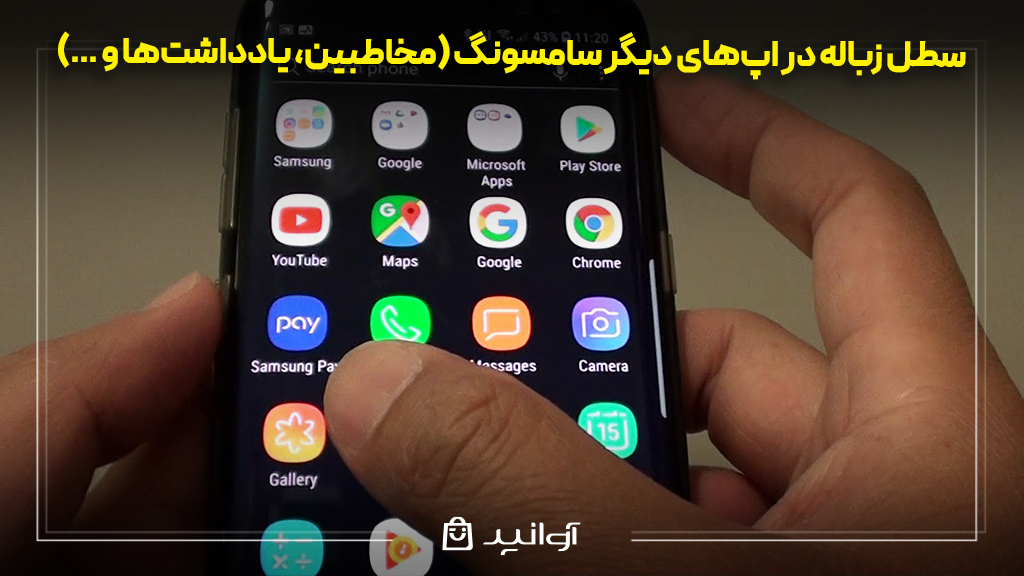
سطل زباله گوشی سامسونگ فقط محدود به گالری و My Files نیست. بعضی از اپهای سیستمی سامسونگ هم مکانیزم سطل زباله داخلی دارند تا دادههای مهمتر مثل مخاطبین یا یادداشتها هم یک مرحله قبل از حذف دائمی، در حالت موقت نگهداری شوند. اگر دنبال دسترسی به سطل زباله گوشی سامسونگ برای این نوع دادهها هستید، باید مستقیما داخل همان برنامهها بگردید.
سطل زباله مخاطبین (Contacts)
وقتی یک مخاطب را حذف میکنید، در بسیاری از نسخههای جدید One UI این مخاطب فورا از بین نمیرود؛ ابتدا وارد بخش Trash مخاطبین میشود. برای این کار اپ Contacts (مخاطبین) را باز کنید و روی آیکون سهخط یا More / بیشتر ضربه بزنید. گزینه Trash / سطل زباله یا چیزی با همین مفهوم را انتخاب کنید. در این صفحه لیست مخاطبین حذف شده را میبینید. برای بازیابی مخاطب مورد نظر را انتخاب کنید و روی Restore / بازیابی بزنید تا دوباره به لیست مخاطبین فعال برگردد. اگر این بخش را خالی کنید یا بازه نگهداری به پایان برسد، عملا دیگر از داخل سیستم تماس، امکان بازیابی سطل زباله گوشی سامسونگ برای آن مخاطب نخواهید داشت. همچنین، در صورتی که به دنبال بازیابی اس ام اس های پاک شده از گوشی سامسونگ خود هستید، میتوانید از همین روش برای بررسی بخشهای مربوط به پیامها نیز استفاده کنید.
برای خرید اقساطی گوشیهای سامسونگ از فروشگاه اینترنتی آوانید میتوانید از طریق لینک زیر اقدام کنید.
خرید اقساطی گوشی سامسونگ
سطل زباله Samsung Notes
کاربران زیادی فقط عکس و فایل ندارند؛ گاهی یک یادداشت حاوی رمزها، ایدهها یا نکات کاری از هر فایل دیگری مهمتر است. اپ Samsung Notes هم معمولا یک بخش سطل زباله دارد که برای استفاده از آن باید وارد اپ Samsung Notes شوید. روی منو (سهخط / سهنقطه) بالا بزنید و گزینه Trash / سطل زباله را انتخاب کنید. تمام یادداشتهایی که اخیرا حذف کردهاید در این قسمت نمایش داده میشوند. برای برگرداندن یادداشت را انتخاب کنید و گزینه Restore / بازیابی را بزنید تا به لیست اصلی یادداشتها برگردد.
محدودیتهای سطل زباله در گوشی سامسونگ
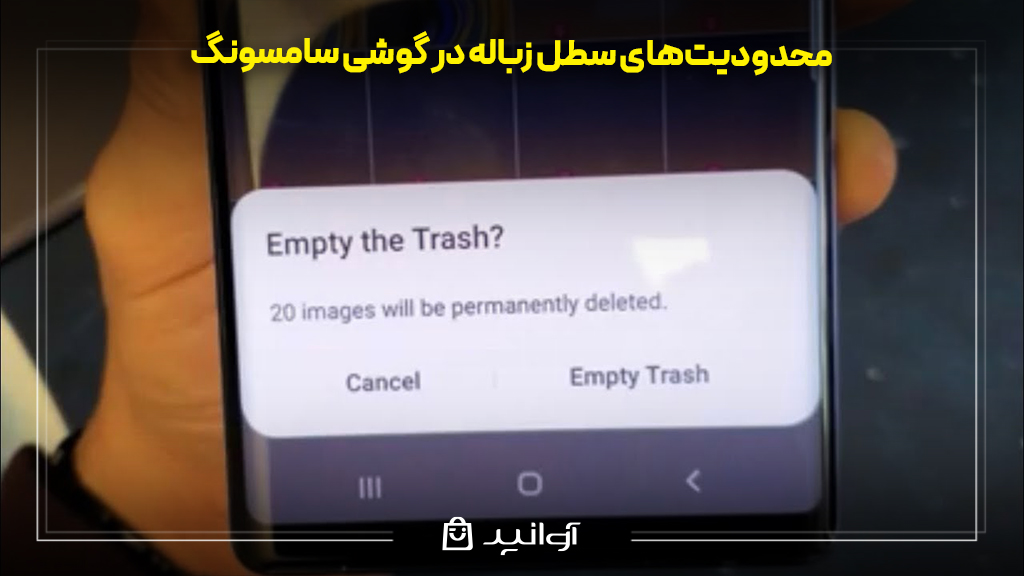
هرچند سطل زباله گوشی سامسونگ تا حد زیادی جلوی از دست رفتن ناخواسته اطلاعات را میگیرد، اما این قابلیت بدون محدودیت نیست و اگر این محدودیتها را نشناسید، ممکن است تصور کنید همهچیز همیشه قابل بازگشت است؛ در حالی که چنین نیست.
۱. محدودیت زمانی نگهداری فایلها
در بیشتر مدلها، آیتمهای حذف شده فقط برای یک بازه زمانی مشخص (معمولا حدود ۳۰ روز) در سطل زباله در گوشی سامسونگ باقی میمانند. پس از پایان این بازه:
- فایلها به صورت خودکار حذف دائمی میشوند.
- بعد از حذف خودکار، دیگر امکان بازیابی از طریق خود سطل زباله وجود ندارد.
بنابراین اگر به دنبال برگرداندن فایلی هستید، نباید این کار را به تعویق بیندازید؛ هر روزی که میگذرد شما را به حذف غیرقابل بازگشت نزدیکتر میکند.
۲. محدودیت فضای ذخیره سازی
سطل زباله بخشی از همان فضای حافظه داخلی است. در صورتی که حجم زیادی از عکسها، ویدیوها و فایلها در این بخش باقی بماند، دو اتفاق ممکن است رخ دهد:
- حافظه دستگاه سریعتر پر میشود و سیستم مجبور میشود برای آزاد کردن فضا، آیتمهای قدیمیتر را زودتر حذف کند.
- در برخی شرایط، هنگام نزدیک شدن به پر شدن حافظه، روند حذف خودکار در سطل زباله تهاجمیتر میشود و دادهها زودتر از حد انتظار پاک میشوند.
جمع بندی
سطل زباله گوشی سامسونگ یک لایه حفاظتی موقت است که کمک میکند فایلها، عکسها و مخاطبین حذف شده را بدون نیاز به ابزارهای حرفهای، در مدتزمان محدود برگردانید. با شناخت محل هر سطل زباله در گالری، My Files، مخاطبین و یادداشتها، میتوانید در صورت حذف اشتباهی، سریع وارد عمل شوید. در عین حال باید محدودیت زمانی، محدودیت فضا و این واقعیت را در نظر داشت که همیشه همه چیز وارد سطل زباله در گوشی سامسونگ نمیشود. بنابراین حتی با وجود این قابلیت، تهیه نسخه پشتیبان منظم روی سرویسهای ابری و مدیریت دورهای سطل زباله، تنها راه مطمئن برای جلوگیری از از دست رفتن دائمی اطلاعات است. برای دسترسی به جدیدترین مدلهای گوشی سامسونگ و خرید لوازم جانبی مرتبط، میتوانید به فروشگاه اینترنتی آوانید مراجعه کنید.
سوالات متداول
- سطل زباله گوشی سامسونگ کجاست؟
بسته به نوع محتوا، داخل گالری، My Files، مخاطبین یا Samsung Notes و معمولا از طریق منوی سهنقطه یا سهخط (گزینه Trash / Recycle Bin) قابل دسترسی است.
- آیا بعد از ۳۰ روز میتوانم فایلهای سطل زباله را برگردانم؟
خیر؛ بعد از پایان بازه نگهداری، آیتمها به صورت دائمی حذف میشوند و از طریق خود گوشی قابل بازیابی نیستند.
- چرا سطل زباله خالی است ولی فایلهایم پیدا نمیشوند؟
احتمالا فایلها از برنامهای حذف شدهاند که سطل زباله ندارد، بازه زمانی نگهداری تمام شده یا در فضای دیگری (مثل Secure Folder) بودهاند.
- چطور همه چیز را از سطل زباله گوشی سامسونگ یکجا پاک کنم؟
داخل سطل زباله همان برنامه، گزینهای مانند Empty یا خالیکردن سطل زباله را انتخاب کنید تا تمام آیتمها یکجا حذف شوند.