
عکس گرفتن از صفحه گوشی سامسونگ: روشهای مختلف اسکرین شات
در طول روز بارها پیش میآید که بخواهیم از یک صفحه در موبایل خود نسخهای ثابت و قابل ذخیره تهیه کنیم؛ از رسید یک پرداخت اینترنتی گرفته تا گفتوگوی مهم در پیامرسانها یا یک بخش از تنظیمات گوشی. در چنین موقعیتهایی، عکس گرفتن از صفحه گوشی سامسونگ یا همان اسکرین شات، سادهترین و سریعترین راه برای ثبت و نگهداری اطلاعات است. گوشیهای سامسونگ بسته به مدل و نسخه رابط کاربری، چندین روش متفاوت برای گرفتن اسکرین شات در سامسونگ در اختیار شما قرار میدهند که در ادامه مطلب به آن ها اشاره میکنیم.
روشهای عکس گرفتن از صفحه گوشی سامسونگ
ترفند های گوشی سامسونگ معمولا بیش از یک روش برای عکس گرفتن از صفحه گوشی در اختیار شما قرار میدهند. در ادامه، مهمترین و کاربردیترین روشهای گرفتن اسکرین شات در سامسونگ را بررسی میکنیم.
روش اول: اسکرین شات با دکمههای Power و Volume Down
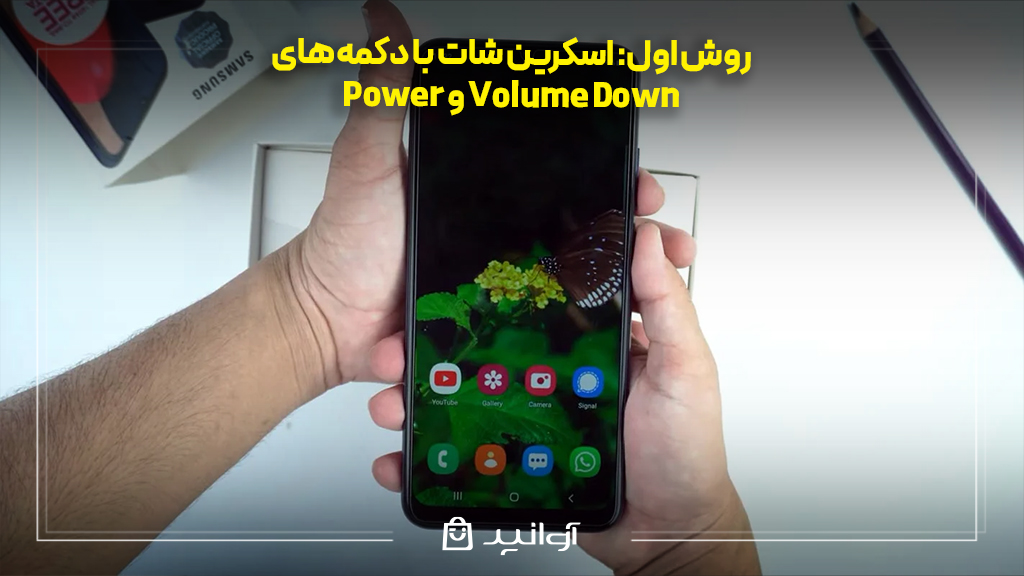
این روش، اصلیترین و سریعترین راه عکس گرفتن از صفحه گوشی سامسونگ در بیشتر مدلهای جدید است. کافی است صفحهای را که میخواهید ذخیره کنید باز کنید، سپس دکمه روشن/خاموش (Power) و دکمه کم کردن صدا (Volume Down) را به صورت همزمان و کوتاه فشار دهید. اگر کلیدها را درست زده باشید، پیشنمایش اسکرین شات در پایین صفحه ظاهر میگردد. تصویر گرفته شده به طور خودکار در برنامه گالری (Gallery) و پوشه Screenshots ذخیره میشود و از آنجا میتوانید آن را مشاهده، ویرایش یا ارسال کنید. اگر به جای اسکرین شات، منوی خاموش کردن گوشی باز میشود، یعنی دکمه پاور را زیاد نگه میدارید و باید هر دو دکمه را سریع و همزمان فشار دهید، نه طولانی.
روش دوم: اسکرین شات با دکمه Power و دکمه Home (مدلهای قدیمیتر)
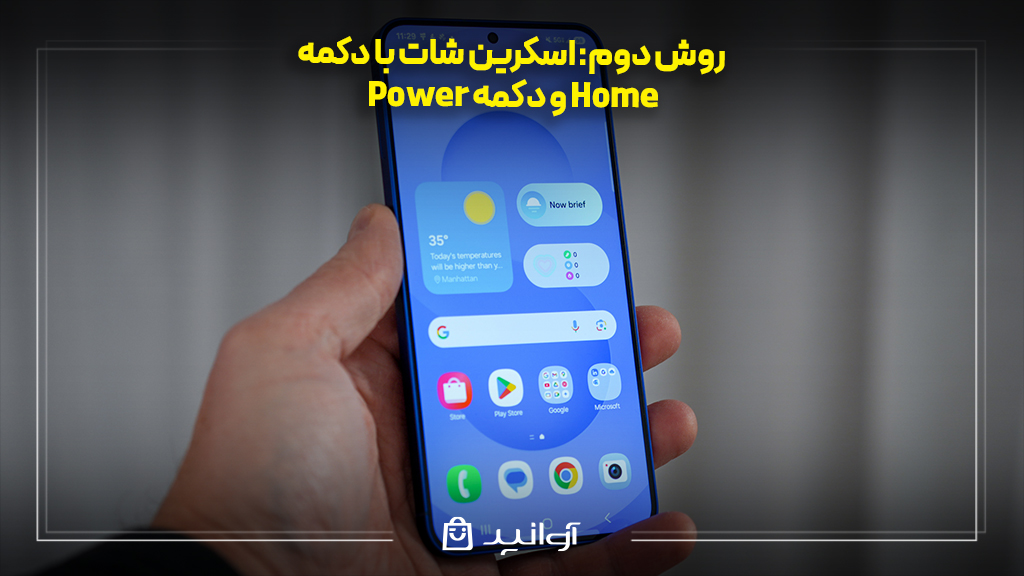
در برخی مدلهای قدیمیتر سامسونگ که دکمه فیزیکی Home زیر صفحه دارند، ترکیب دکمهها کمی فرق میکند. در این گوشیها، برای گرفتن اسکرین شات در سامسونگ باید پس از باز کردن صفحه مورد نظر، دکمه Power و دکمه Home را همزمان و برای لحظهای کوتاه فشار دهید. همانند روش قبل، با فلش زدن صفحه و پیشنمایش، اسکرین شات ثبت میشود و از طریق Gallery → Screenshots قابل دسترسی است.
برای مشاهده و خرید گوشی هوشمند سامسونگ میتوانید از فروشگاه اینترنتی آوانید اقدام کنید.
مشاهده و خرید
روش سوم: عکس گرفتن از صفحه گوشی با حرکت دست (Palm Swipe)
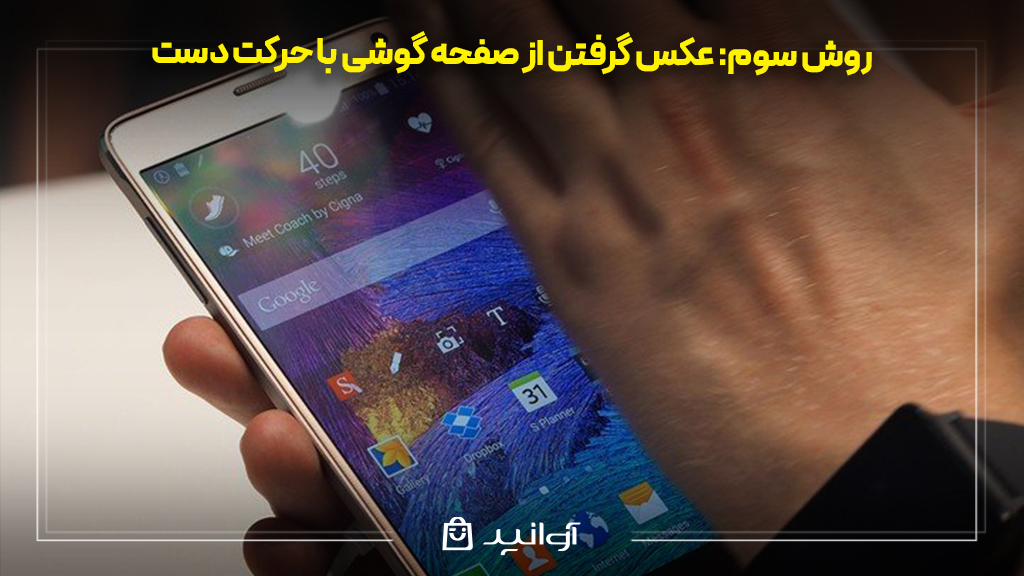
یکی از امکانات جذاب اسکرین شات در گوشی سامسونگ، گرفتن عکس از صفحه با حرکت دست است. در این روش نیازی به دکمهها ندارید و فقط با کشیدن کنار دست روی صفحه، اسکرین شات ثبت میشود. برای استفاده، ابتدا باید این قابلیت را فعال کنید. معمولا مسیر به این شکل است:
- در تنظیمات گوشی به بخش Advanced features بروید.
- سپس وارد Motions and gestures شوید و گزینه Palm swipe to capture را روشن کنید.
- بعد از فعال سازی، صفحهای که میخواهید از آن عکس بگیرید را باز کنید، کناره دست خود را روی لبه راست یا چپ صفحه قرار دهید و در یک حرکت یکنواخت روی سطح نمایشگر به سمت طرف دیگر بکشید.
اگر قابلیت فعال باشد و دست شما تماس خوبی با صفحه داشته باشد، اسکرین شات گرفته میشود و مثل همیشه در پوشه Screenshots ذخیره خواهد شد. اگر هیچ اتفاقی نمیافتد، معمولا یا گزینه Palm swipe غیرفعال است، یا حرکت دست خیلی سریع، خیلی آرام یا ناقص انجام میشود.
روش چهارم: اسکرین شات با منوی دستیار (Assistant Menu)
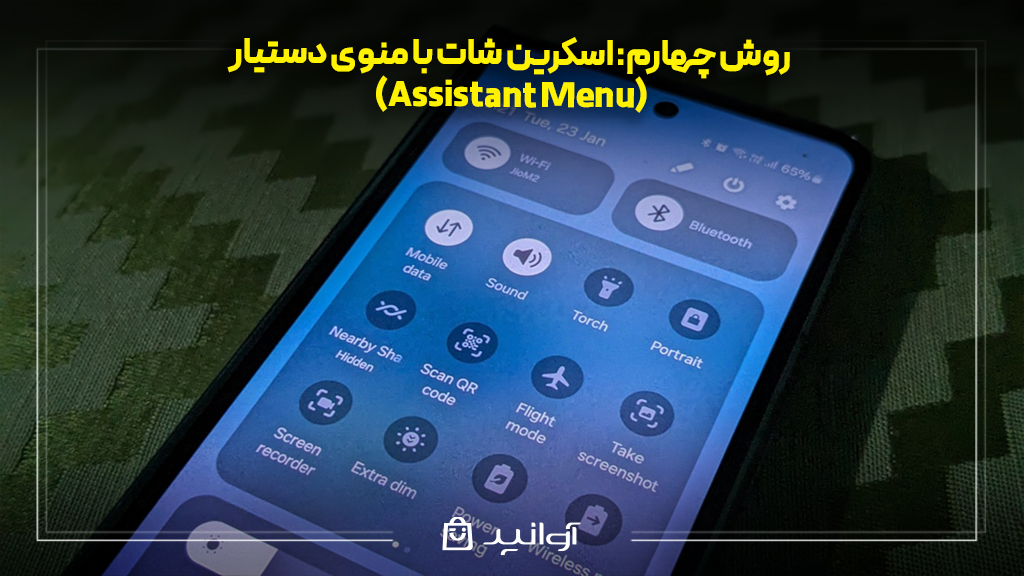
وقتی دکمههای فیزیکی گوشی سالم نیستند یا کاربر ترجیح میدهد کمتر از دکمهها استفاده کند، میتواند از منوی دستیار (Assistant Menu) کمک بگیرد. این منو یک آیکن شناور روی صفحه است که با لمس آن به چند میانبر مهم، از جمله اسکرین شات گوشی سامسونگ دسترسی پیدا میکنید. برای فعال سازی، به تنظیمات بروید، بخش Accessibility را باز کنید، سپس وارد Interaction and dexterity شوید و گزینه Assistant menu را فعال کنید. حالا روی صفحه، یک دکمه شناور ظاهر میشود. هر زمان که روی آن بزنید، منویی باز میشود که معمولا گزینه Screenshot در آن قرار دارد. با انتخاب این گزینه، از همان صفحهای که در آن هستید اسکرین شات گرفته میشود. این روش زمانی مفید است که دکمه پاور یا دکمه صدا خراب یا سفت شده باشد یا کاربر به هر دلیل کار با ژستهای حرکتی را دوست نداشته باشد.
روش پنجم: اسکرین شات با S Pen در سری Note و S Ultra
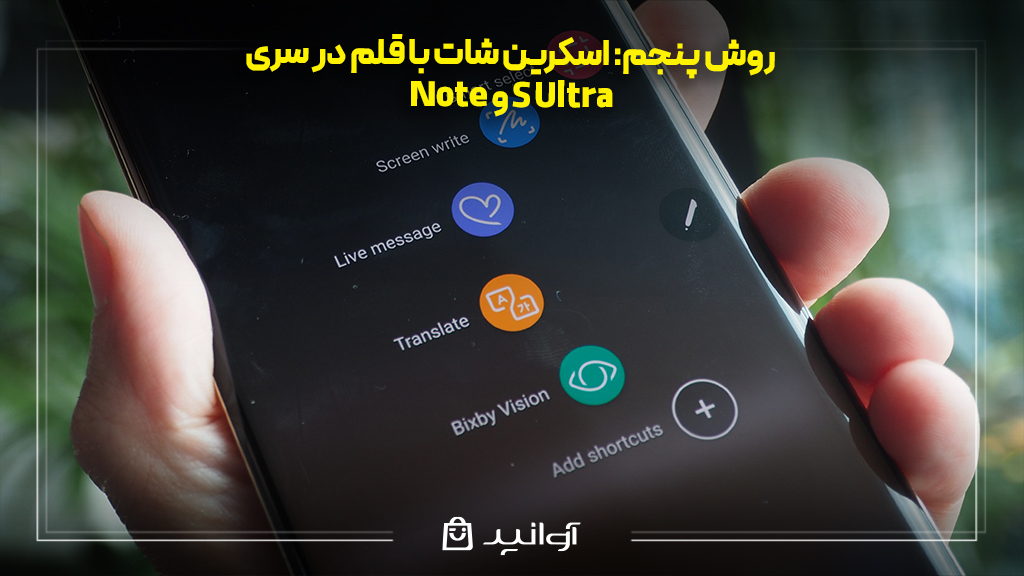
در گوشیهای سری Note و برخی مدلهای S Ultra مثل گوشی S25 Ultra که از قلم S Pen پشتیبانی میکنند، امکانات بیشتری برای عکس صفحه گوشی سامسونگ وجود دارد. به محض خارج کردن S Pen، منویی به نام Air Command روی صفحه ظاهر میشود که چند ابزار مخصوص قلم در آن قرار دارد. یکی از این گزینه ها Screen write است. با انتخاب آن، گوشی بلافاصله از صفحه فعلی اسکرین شات میگیرد و همان تصویر را در حالت ویرایش باز میکند. شما میتوانید روی تصویر بنویسید، بخشهایی را هایلایت کنید یا یادداشت کوتاه اضافه کنید و سپس آن را ذخیره کنید. گزینه دیگر Smart select است. با آن میتوانید فقط بخش خاصی از صفحه را به شکل مستطیل، بیضی یا حتی به صورت آزاد انتخاب کنید و از همان قسمت اسکرین شات بگیرید. این روش برای کسانی که نمیخواهند کل صفحه را نشان دهند و فقط بخشی از متن، عکس یا جدول برایشان مهم است، بسیار کاربردی است.
روش ششم: اسکرین شات با Edge Panels در برخی مدلها
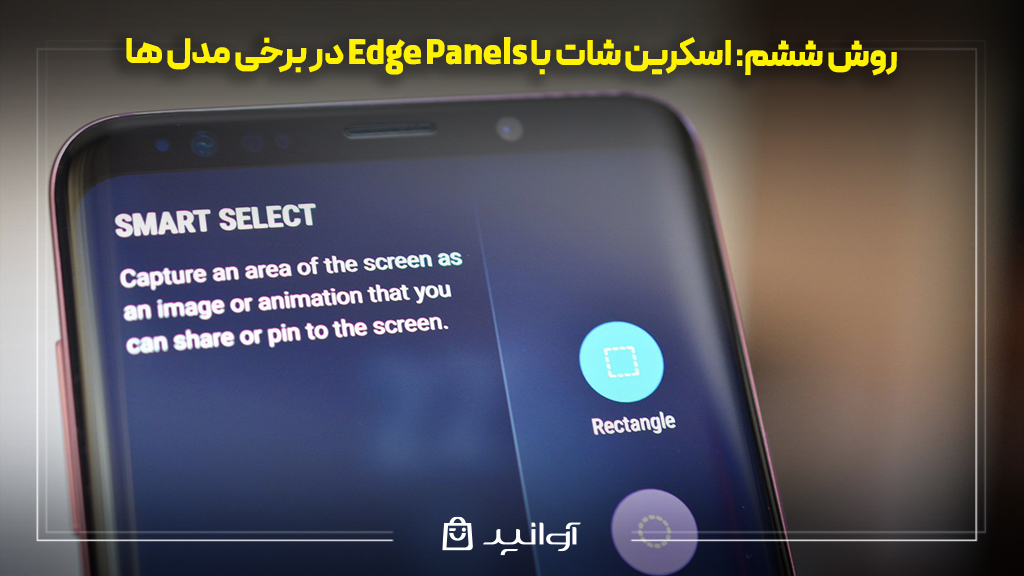
در بعضی مدلها که Edge Panels فعال است، میتوانید از پنل کناری برای گرفتن اسکرین شات از بخشهای مشخص صفحه استفاده کنید. پس از فعال کردن Edge Panels در تنظیمات نمایشگر، کافی است پنل Smart select را هم روشن کنید. بعد از آن، با کشیدن انگشت از لبه صفحه، پنل ظاهر میشود و گزینههایی مثل Rectangle یا Oval را به شما نشان میدهد. با انتخاب هر کدام، میتوانید کادری روی صفحه بکشید و فقط از همان قسمت اسکرین شات بگیرید. این روش برای زمانی مناسب است که نمیخواهید همه جزئیات صفحه دیده شود و فقط بخش محدودی مهم است.
روش هفتم: استفاده از برنامههای شخص ثالث
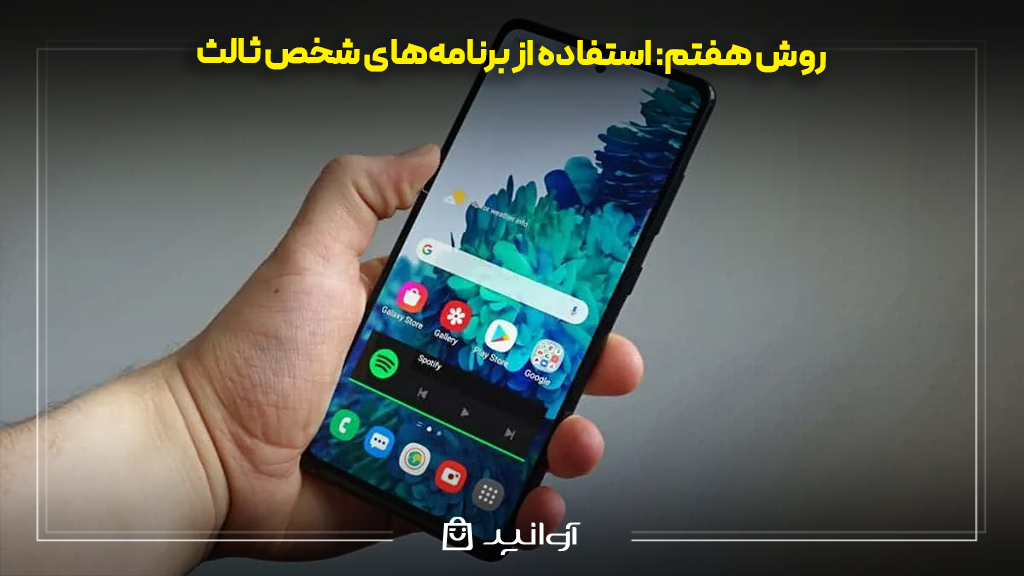
در صورتی که امکانات پیش فرض گوشی برای شما کافی نباشد، میتوانید از برنامههای شخص ثالث مخصوص اسکرین شات استفاده کنید. برخی از اپلیکیشنهای رایج در این زمینه عبارتاند از:
- Screen Master: مناسب برای ثبت اسکرین شات معمولی و طولانی، همراه با آیکن شناور روی صفحه.
- Screenshot Easy: برنامهای ساده و سبک که امکان گرفتن اسکرین شات از طریق میانبر نوار اعلان و ویجت را فراهم میکند.
- AZ Screen Recorder: در اصل برای ضبط ویدئویی صفحه است، اما قابلیت گرفتن اسکرین شات را نیز در اختیار شما قرار میدهد.
پس از نصب این برنامهها از طریق فروشگاههای معتبر، کافی است دسترسیهای لازم را تایید کرده و از طریق دکمه اختصاصی داخل برنامه یا آیکن شناور آن، نسبت به عکس گرفتن از صفحه گوشی سامسونگ اقدام کنید.
جمع بندی
عکس گرفتن از صفحه گوشی سامسونگ یکی از سادهترین و در عین حال پرکاربردترین قابلیتهای این برند است. کاربر میتواند بسته به مدل دستگاه و سلیقه خود، از روشهای مختلفی مانند ترکیب دکمههای فیزیکی، استفاده از حرکت دست، منوی دستیار، قلم S Pen یا حتی برنامههای شخص ثالث برای ثبت اسکرین شات استفاده کند. شناخت این روشها باعث میشود همیشه بتوانید در کمترین زمان ممکن، از رسید پرداخت، مکالمه مهم، تنظیمات خاص یا هر محتوای دیگر، یک تصویر ثابت و قابل ذخیره تهیه کنید. با انتخاب روشی که برای شما راحتتر است و آشنایی با بخش گالری و پوشه Screenshots، مدیریت و اشتراکگذاری اسکرین شات در گوشی سامسونگ به کاری سریع و کاملا روتین تبدیل میشود. برای خرید انواع گوشیهای سامسونگ و لوازم جانبی آن میتوانید به فروشگاه اینترنتی آوانید مراجعه کنید و تجربه خریدی آسان و مطمئن را داشته باشید.
سوالات متداول
- اسکرین شات در گوشی سامسونگ چیست؟
تصویری ثابت از محتوای فعلی نمایشگر است که با عکس گرفتن از صفحه گوشی سامسونگ ثبت و در گالری ذخیره میشود.
- چرا با دکمه Power و Volume Down اسکرین شات گرفته نمیشود؟
یا دکمهها را همزمان و کوتاه فشار نمیدهید، یا دکمهها مشکل سخت افزاری دارند. در این حالت میتوانید از حرکت دست یا منوی دستیار استفاده کنید.
- اسکرین شاتها در کدام قسمت گوشی سامسونگ ذخیره میشوند؟
همه عکسهای صفحه گوشی سامسونگ به طور معمول در برنامه Gallery و پوشه Screenshots ذخیره میشوند.
- آیا میتوان با حرکت دست از صفحه گوشی سامسونگ عکس گرفت؟
بله، در بسیاری از مدلها با فعال کردن گزینه Palm swipe to capture در تنظیمات، میتوان با کشیدن کنار دست روی صفحه اسکرینشات گرفت.