


عیب یابی گوشی سامسونگ؛ آموزش تست سلامت با Samsung Members
- چگونه گوشی سامسونگ را عیبیابی کنیم؟
- آموزش عیبیابی گوشی سامسونگ با برنامه Samsung Members
- اجرای تست کامل یا بررسی یک قطعه مشخص
- با Samsung Members کدام قطعات را میتوان تست کرد؟
- معنی نتایج عیبیابی گوشی سامسونگ چیست؟
- اگر تست گوشی سامسونگ خطا داشت چه کنیم؟
- عیبیابی گوشی سامسونگ بدون نصب برنامه
- جمعبندی: بعد از عیبیابی گوشی چه کاری انجام دهیم؟
برای عیب یابی گوشی سامسونگ لازم نیست از همان ابتدا برنامههای متفرقه نصب کنید یا گوشی را به تعمیرکار بسپارید. ابزار رسمی Samsung Members امکان تست باتری، صفحهنمایش، دوربین، بلندگو، میکروفون و تعدادی از قابلیتهای دیگر گوشیهای گلکسی را فراهم میکند. با اجرای این تستها میتوانید بعضی مشکلات را شناسایی کنید؛ البته نتیجه موفقیتآمیز، سلامت قطعه را در تمام شرایط تضمین نمیکند.
برای مشاهده و خرید اقساطی میتوانید از فروشگاه اینترنتی آوانید اقدام کنید.
خرید اقساطی از آوانیدچگونه گوشی سامسونگ را عیبیابی کنیم؟
برای بررسی وضعیت گوشی سامسونگ، دو مسیر اصلی وجود دارد: برنامه Samsung Members و بخش Device Care در تنظیمات. مسیر دقیق و امکانات قابلدسترس ممکن است با توجه به مدل گوشی و نسخه One UI متفاوت باشد. اگر میخواهید یک قطعه مشخص مانند باتری یا تاچ را بررسی کنید، بهتر است آزمون همان بخش را اجرا کنید. اگر هنوز نمیدانید مشکل از کجاست، اجرای تست کامل انتخاب مناسبتری است.
Samsung Members: برای اجرای تستهای تشخیصی سختافزار و برخی قابلیتهای نرمافزاری.
Device Care: برای بررسی وضعیت باتری، حافظه، فضای ذخیرهسازی و امکانات نگهداری دستگاه؛ در نسخههای پشتیبانیشده، امکان دسترسی به Diagnostics نیز وجود دارد.
نکته مهم این است که عیبیابی با تعمیر تفاوت دارد. ابزار تشخیصی به شناسایی نشانههای مشکل کمک میکند، اما ممکن است نتواند علت دقیق خرابی را مشخص کند یا مشکلهای متناوب را تشخیص دهد.
آموزش عیبیابی گوشی سامسونگ با برنامه Samsung Members
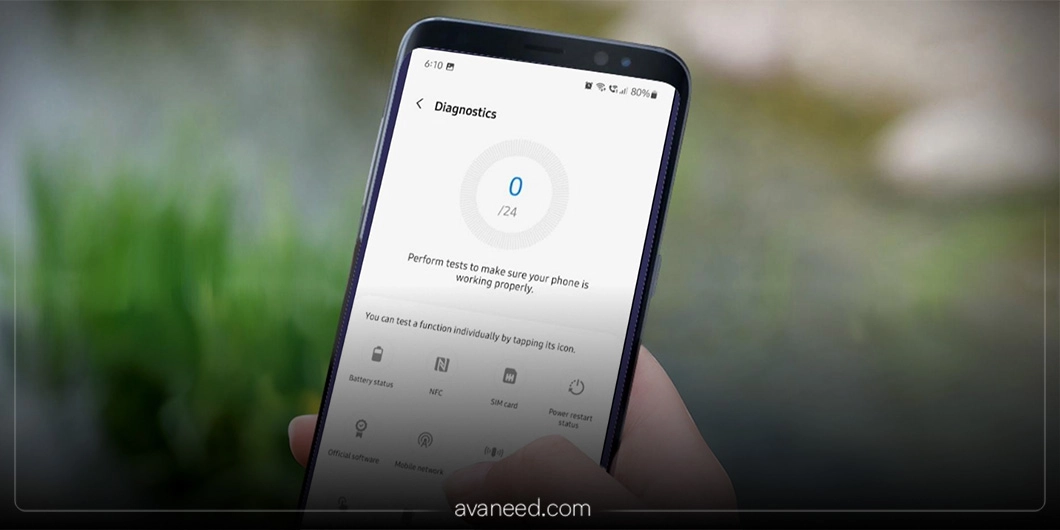
Samsung Members برنامه رسمی سامسونگ برای دسترسی به امکانات پشتیبانی، بررسی وضعیت دستگاه و اجرای تستهای تشخیصی است. این برنامه روی بسیاری از گوشیهای گلکسی نصب شده و در صورت پشتیبانی دستگاه، میتوانید آزمونهای موجود را از داخل آن اجرا کنید.
نصب و دسترسی به نرمافزار عیبیابی سامسونگ
برای شروع، ابتدا بررسی کنید که Samsung Members روی گوشی شما نصب باشد. اگر برنامه را پیدا نکردید، آن را از Galaxy Store یا Google Play دریافت کنید؛ البته دسترسی به فروشگاهها و برنامه ممکن است به منطقه و دستگاه وابسته باشد.
پس از نصب، مراحل زیر را دنبال کنید:
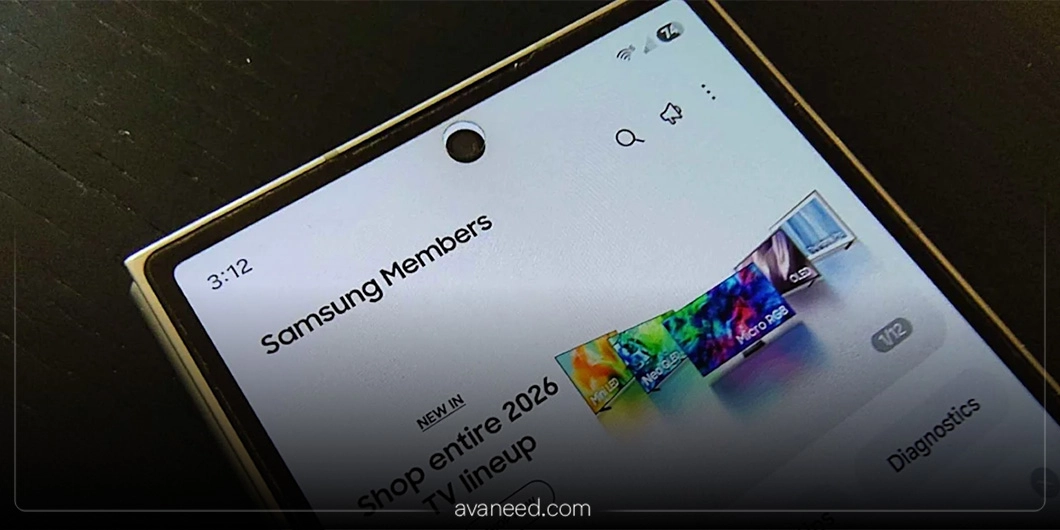
برنامه Samsung Members را باز کنید.
در صورت درخواست، با حساب Samsung Account وارد شوید.
بخش Support یا Discover را پیدا کنید. نام و جایگاه این بخشها ممکن است با نسخه برنامه متفاوت باشد.
گزینه Diagnostics یا Phone diagnostics را انتخاب کنید.
فهرست آزمونهای موجود برای گوشی شما نمایش داده میشود.
اگر گزینه Diagnostics را نمیبینید، ابتدا برنامه و سیستمعامل را بهروزرسانی کنید و دوباره بررسی کنید. نبودن یک گزینه لزوماً به معنی خرابی گوشی نیست؛ ممکن است قابلیت موردنظر برای مدل یا منطقه شما ارائه نشده باشد.
اجرای تست کامل یا بررسی یک قطعه مشخص
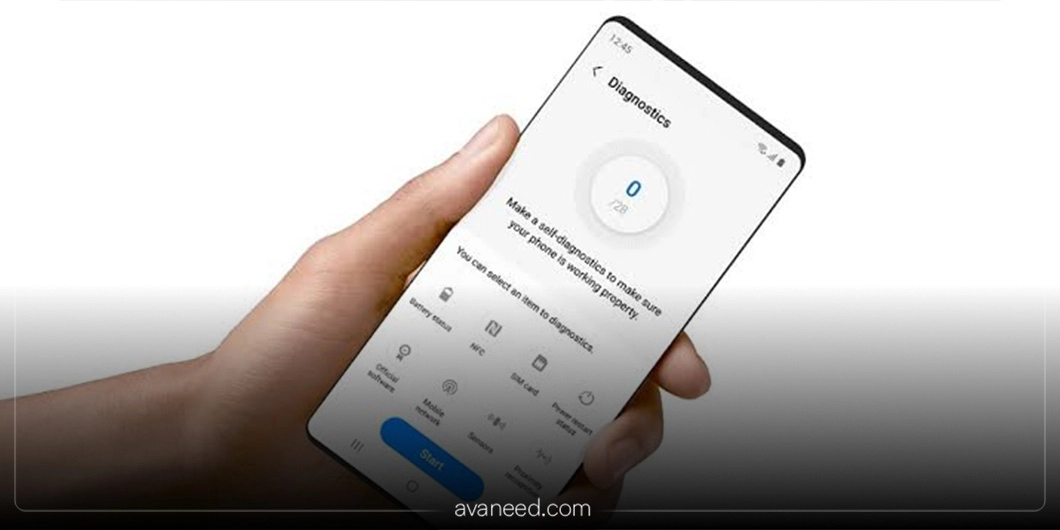
در بخش Phone diagnostics میتوانید تمام آزمونهای موجود را اجرا کنید یا فقط یک عملکرد مشخص را بسنجید.
برای بررسی کامل، گزینه Test all را انتخاب کنید و مراحل نمایشدادهشده روی صفحه را انجام دهید. بعضی تستها خودکار اجرا میشوند، اما برخی دیگر به تعامل شما نیاز دارند؛ برای مثال، ممکن است لازم باشد صفحه را لمس کنید، صدایی پخش کنید یا دوربین را فعال کنید. اگر فقط به یک مشکل مشکوک هستید، آزمون همان بخش را بهصورت جداگانه اجرا کنید. برای نمونه، اگر لمس صفحه در گوشهای از نمایشگر درست کار نمیکند، تست Touch screen میتواند نقطه شروع مناسبی باشد. پیش از شروع، بهتر است شارژ گوشی کافی باشد، برنامههای در حال اجرا را در صورت نیاز ببندید و دستورهای هر آزمون را با دقت بخوانید. برای اطلاع از مسیر رسمی و تصاویر مراحل، راهنمای تشخیص وضعیت دستگاه گلکسی در سایت سامسونگ را نیز ببینید.
با Samsung Members کدام قطعات را میتوان تست کرد؟
فهرست آزمونهای Samsung Members در همه گوشیها یکسان نیست. در مدلهای پشتیبانیشده، گزینههایی برای بررسی باتری، صفحهنمایش، دوربین، میکروفون، بلندگو، حسگرها، اتصالات بیسیم و برخی قابلیتهای امنیتی وجود دارد.
بخش مورد بررسی | چه چیزی بررسی میشود؟ | محدودیت تست
|
باتری
| وضعیت کلی باتری
| الزاما ظرفیت واقعی را به درصد نشان نمیدهد
|
صفحهنمایش و تاچ | واکنش لمس و عملکرد نمایشگر | همه عیبهای تصویری را تشخیص نمیدهد |
دوربین | عملکرد دوربین و ثبت تصویر | کیفیت عکس به نور و شرایط محیط هم وابسته است |
میکروفون | دریافت صدا | صدای محیط و پوشیدگی میکروفون اثرگذار است |
بلندگو | پخش صدا | گرفتگی خروجی یا تنظیمات صدا میتواند نتیجه را تغییر دهد |
سنسورها | پاسخ حسگرهای پشتیبانیشده | همه حسگرها در تمام مدلها قابلآزمایش نیستند |
Wi-Fi و Bluetooth
| عملکرد اتصال | کیفیت شبکه و دستگاه مقابل نیز مؤثر است |
شارژ و USB | اتصال و شارژ کابلی | کابل، آداپتور و منبع برق هم باید بررسی شوند |
تست باتری و درگاه شارژ
اگر شارژ گوشی زود تمام میشود یا هنگام اتصال کابل مشکلی دارید، ابتدا آزمون باتری و در صورت وجود، آزمون شارژ کابلی را اجرا کنید. درگاه USB-C را نیز از نظر وجود پرز، گردوغبار یا آسیب ظاهری بررسی کنید؛ برای تمیزکردن آن از اجسام فلزی یا واردکردن فشار استفاده نکنید. نتیجه تست باتری اطلاعات مفیدی درباره وضعیت کلی آن ارائه میدهد، اما نباید آن را معادل اندازهگیری دقیق ظرفیت باقیمانده باتری دانست. کاهش شارژدهی ممکن است به دلیل روشنایی زیاد، برنامههای پسزمینه، ضعف آنتندهی یا استفاده سنگین از گوشی هم رخ دهد.
اگر گوشی هنگام شارژ بیش از حد داغ میشود، شارژ قطعووصل میشود یا باتری باد کرده است، موضوع را جدی بگیرید. در صورت بادکردگی باتری، استفاده از گوشی و شارژکردن آن را متوقف کنید و برای بررسی تخصصی اقدام کنید. درصورتی که تصمیم به تعویض گوشی خود گرفتید، میتوانید شرایط خرید قسطی گوشی را در آوانید بررسی کنید.
برای مشاهده و خرید قسطی گوشی از آوانید، مدل های متنوع را بررسی کنید و متناسب با نیاز خود خرید کنید.
خرید قسطی گوشیتست صفحه نمایش و تاچ
برای تست تاچ سامسونگ، گزینه Touch screen را در Samsung Members انتخاب کنید و مطابق راهنما روی بخشهای مختلف صفحه لمس یا حرکت انگشت انجام دهید. بررسی کنید آیا تمام نقاط به لمس پاسخ میدهند یا قسمتی از صفحه بدون واکنش باقی میماند.
اگر تست اختصاصی در دسترس نبود، میتوانید بهصورت دستی صفحه را بررسی کنید: یک برنامه نقاشی یا یادداشت باز کنید و روی بخشهای مختلف نمایشگر خط بکشید. قطعشدن خط در یک محدوده میتواند نشانه مشکل لمس باشد، اما بهتنهایی علت آن را مشخص نمیکند. برای بررسی مشکلات تصویر نیز به تغییرات غیرعادی رنگ، خطوط ثابت، پرش تصویر یا نقاطی که روشنایی متفاوت دارند توجه کنید. اگر مشکل فقط در یک برنامه دیده میشود، ابتدا همان برنامه را بررسی کنید؛ ممکن است ایراد از نرمافزار باشد، نه خود نمایشگر.
تست دوربین، میکروفون و بلندگو
برای تست دوربین، برنامه Camera را باز کنید و دوربین جلو و عقب را جداگانه بررسی کنید. فوکوس، تصویر زنده، فلش و امکان ثبت عکس را بسنجید. اگر تصویر تار است، ابتدا لنز را تمیز کنید و در نور مناسب دوباره امتحان کنید.
برای بررسی میکروفون، یک فایل صوتی کوتاه ضبط کنید و آن را پخش کنید. سپس در صورت امکان، تماس تلفنی یا ضبط صدا با برنامه دیگری را هم امتحان کنید. اگر صدا ضعیف است، قاب گوشی یا آلودگی محل میکروفون را بررسی کنید؛ البته از فروکردن سوزن یا اشیای تیز در سوراخهای گوشی خودداری کنید. برای تست بلندگو، یک فایل صوتی پخش کنید و صدای مکالمه و بلندگوی اصلی را جداگانه بسنجید. بررسی کنید حالت بیصدا فعال نباشد و صدا به هدفون یا دستگاه Bluetooth دیگری منتقل نشده باشد. اگر اختلال فقط در یک برنامه رخ میدهد، تنظیمات و مجوزهای همان برنامه را هم بررسی کنید.
تست سنسورها، ویبره و اتصالات
بسته به مدل گوشی، Samsung Members میتواند مواردی مانند حسگر مجاورت، شتابسنج، لرزش، کلیدها، Wi-Fi، Bluetooth، NFC و حسگر اثر انگشت را بررسی کند.
برای مثال، هنگام تماس بررسی کنید آیا با نزدیککردن گوشی به گوش، صفحه خاموش میشود. برای تست ویبره نیز میتوانید آزمون مربوط را اجرا کنید یا از تنظیمات لرزش استفاده کنید. اگر Wi-Fi یا Bluetooth مشکل دارد، اتصال به شبکه یا دستگاه دیگری را هم امتحان کنید تا احتمال ایراد در مودم یا وسیله مقابل بررسی شود. توجه داشته باشید که آزمون موفق یک سنسور، عملکرد صحیح آن را در تمام برنامهها و شرایط تضمین نمیکند. اگر اختلال فقط هنگام استفاده از یک برنامه خاص رخ میدهد، احتمال مشکل نرمافزاری یا تنظیمات آن برنامه نیز وجود دارد.
معنی نتایج عیبیابی گوشی سامسونگ چیست؟
پس از پایان تست، نتیجه هر آزمون را جداگانه بررسی کنید. پیامها و نشانگرها ممکن است در نسخههای مختلف متفاوت باشند؛ بنابراین، معنی دقیق نتیجه را مطابق توضیح خود برنامه در نظر بگیرید.
نتیجه | مفهوم احتمالی | اقدام پیشنهادی |
موفق یا Passed | آزمون در شرایط اجراشده مشکل مشخصی پیدا نکرده است | در صورت تداوم مشکل، شرایط واقعی استفاده را بررسی کنید |
ناموفق یا Failed | آزمون نشانهای از اختلال یافته یا به نتیجه مطلوب نرسیده است | تست را با رعایت دستورها تکرار و علتهای ساده را بررسی کنید |
اجرا نشده یا Skipped | آزمون انجام نشده یا کامل نشده است | شرایط لازم را فراهم و دوباره اجرا کنید |
نتیجه نامشخص | آزمون نتوانسته نتیجه قطعی ارائه کند | از روش جایگزین یا بررسی تخصصی کمک بگیرید |
موفقیت در تست به معنای سلامت قطعی قطعه نیست. برای نمونه، باتری ممکن است در آزمون وضعیت کلی موفق باشد، اما هنگام اجرای بازی یا استفاده از اینترنت همراه سریعتر از حد انتظار تخلیه شود. به همین دلیل، نتیجه تست ر ا در کنار علائم واقعی گوشی ارزیابی کنید.
اگر تست گوشی سامسونگ خطا داشت چه کنیم؟
ناموفقبودن یک تست همیشه به معنی خرابی سختافزاری نیست. قبل از مراجعه به تعمیرکار، چند اقدام کمخطر میتواند به مشخصشدن علت مشکل کمک کند.
شرایط تست را بررسی کنید: مطمئن شوید مجوزهای لازم فعال بوده و مراحل آزمون را کامل انجام دادهاید.
گوشی را راهاندازی مجدد کنید: گاهی یک اختلال موقت نرمافزاری پس از ریاستارت برطرف میشود.
بهروزرسانیها را بررسی کنید: نسخه One UI، سیستمعامل و برنامههای مربوط را از مسیرهای رسمی بهروز کنید.
تست را دوباره اجرا کنید: اگر خطا تکرار شد، نتیجه و زمان وقوع آن را یادداشت کنید.
برنامههای ناسازگار را بررسی کنید: اگر مشکل بعد از نصب برنامهای جدید شروع شده، رفتار گوشی را در Safe Mode بررسی کنید. در این حالت، برنامههای دانلودشده معمولاً اجرا نمیشوند و میتوان احتمال تداخل نرمافزاری را ارزیابی کرد.
اگر مشکل همچنان ادامه داشت، بهویژه در صورت خرابی نمایشگر، دوربین، شارژ یا حسگرها، با مرکز خدمات معتبر تماس بگیرید. پیش از تحویل گوشی برای تعمیر، از اطلاعات مهم نسخه پشتیبان تهیه کنید. بازنشانی کارخانه را بهعنوان اولین راهحل انتخاب نکنید؛ این کار میتواند اطلاعات ذخیرهشده را پاک کند.
عیبیابی گوشی سامسونگ بدون نصب برنامه
اگر نمیخواهید برنامه جداگانهای نصب کنید، ابتدا از امکانات داخلی تنظیمات گوشی استفاده کنید. مسیرهای موجود به نسخه سیستمعامل بستگی دارند و ممکن است در دستگاه شما با نام متفاوتی نمایش داده شوند.
استفاده از Device Care
در گوشیهای پشتیبانیشده، وارد Settings شوید و گزینه Device care یا Battery and device care را باز کنید. در نسخههای سازگار، بخش Diagnostics امکان دسترسی به آزمونهای تشخیصی را فراهم میکند. این گزینه در برخی نسخهها ممکن است شما را به Samsung Members هدایت کند. Device Care همچنین برای بررسی فضای ذخیرهسازی، حافظه، وضعیت باتری و بهینهسازی عملکرد دستگاه کاربرد دارد؛ اما همه این اطلاعات، تست مستقیم سختافزار نیستند. اگر گزینه Diagnostics را پیدا نکردید، نام آن را در جستوجوی تنظیمات وارد کنید یا راهنمای مربوط به مدل خود را در سایت رسمی سامسونگ ببینید. دسترسی به این قابلیت به نسخه نرمافزار و مدل دستگاه وابسته است.
استفاده از کد عیبیابی گوشی سامسونگ
در بسیاری از گوشیهای گلکسی، کد "*#0*#" منوی آزمایش سختافزار را باز میکند. برای امتحان آن، برنامه تلفن اصلی سامسونگ را باز کنید و کد را از صفحه شمارهگیر وارد کنید. در دستگاههای سازگار، منوی تست معمولاً پس از واردکردن کد نمایش داده میشود.
این منو ممکن است گزینههایی برای بررسی رنگهای نمایشگر، تاچ، بلندگو، لرزش، دوربین یا حسگرها داشته باشد؛ اما در همه مدلها و نسخههای نرمافزاری در دسترس نیست. اگر کد کار نکرد، آن را بارها تکرار نکنید و از کدهای ناشناس یا منوهای سرویس که کاربردشان را نمیدانید استفاده نکنید.
برای آشنایی با کاربرد کدهای مختلف و محدودیتهای آنها، مقاله راهنمای کامل کدهای تست گوشی سامسونگ را بخوانید.
میخواهید از سلامت گوشی سامسونگ خود مطمئن شوید؟ در این مقاله با کدهای تست گوشی سامسونگ و نحوه استفاده از آنها آشنا میشوید تا بتوانید بخشهای مختلف دستگاه را بررسی کنید.
راهنمای کامل کدهای تست گوشی سامسونگجمعبندی: بعد از عیبیابی گوشی چه کاری انجام دهیم؟
برای عیب یابی گوشی سامسونگ، ابتدا Samsung Members را بررسی کنید و در صورت دسترسی، تست کامل یا آزمون قطعه موردنظر را اجرا کنید. اگر قصد بررسی اولیه بدون نصب برنامه را دارید، Device Care و در مدلهای سازگار کد "*#0*#" نیز میتوانند کمککننده باشند.
نتایج را در کنار علائم واقعی دستگاه تفسیر کنید و در صورت تکرار خطا، از خدمات تخصصی کمک بگیرید. اگر نتیجه بررسی شما به خرید دستگاه جدید منتهی شد، میتوانید قیمت گوشی سامسونگ و مدلهای موجود در دستهبندی خرید گوشی موبایل را بررسی کنید. پیش از انتخاب، مشخصات مدل و شرایط ضمانت را با نیاز خود مقایسه کنید و درنهایت برای خرید میتوانید به فروشگاه آوانید سری بزنید.
سوالات متداول
نویسنده

