


آموزش کامل تنظیم صدای گوشی آیفون | حل مشکل قطع شدن صدا
تنظیم صدای گوشی آیفون به طور مستقیم روی کیفیت مکالمه، دریافت اعلانها، پخش موسیقی و ویدیو تاثیر میگذارد. با وجود رابط کاربری ساده iOS، بسیاری از کاربران با مسیرهای مختلف تنظیم صدا در آیفون آشنا نیستند. در نتیجه، با مشکلاتی مانند کم بودن صدای آیفون، قطع شدن ناگهانی نوتیفیکشنها یا کار نکردن دکمههای ولوم مواجه میشوند. علاوه بر این، بسیاری از مشکلات صدا نیاز به تعمیر گوشی ندارند و با تغییر تنظیمات صدا رفع خواهند شد. در این مقاله از آونید، بهصورت کامل و مرحلهبهمرحله به تنظیم صدای گوشی آیفون در بخشهای مختلف میپردازیم و راهحلهای کاربردی برای رفع مشکل صدا در آیفون را ارائه میدهیم.
تنظیم صدای مکالمه در گوشی آیفون
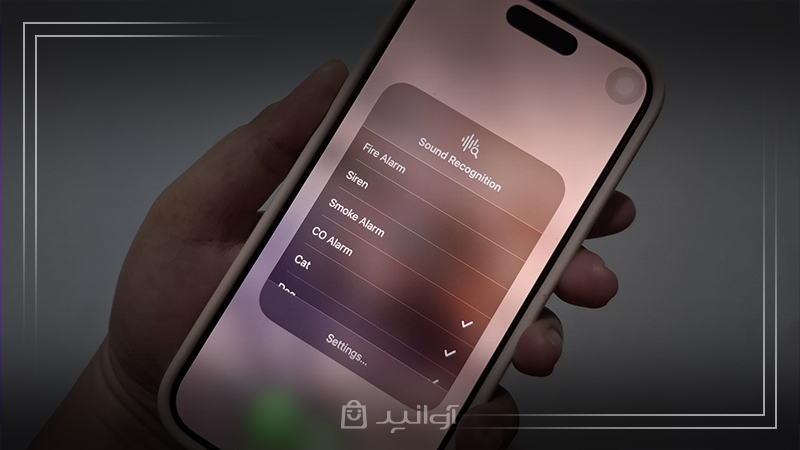
حتما برای شما هم پیش آمده است که در هنگام مکالمه صدا کم یا زیاد باشد، این مورد آزاردهنده است. تنظیم صدای مکالمه در گوشی آیفون مانند اکثر گوشیها بسیار ساده است.
تنظیم صدای تماس هنگام مکالمه با دکمه های ولوم
برای تنظیمات صدای تماس آیفون در هنگام مکالمه، کافی است دکمه ولوم آیفون (حجم صدا) را در لبه سمت چپ آیفون فشار دهید. البته میتوانید بنر تنظیم صدای تماس آیفون را به پایین بکشید و از آنجا نیز میزان صدا را تغییر دهید.
چرا صدای مکالمه آیفون کم یا زیاد می شود؟
تغییر صدای مکالمه آیفون اگر همیشگی باشد و با تنظیمات صدای تماس آیفون درست نشود، معمولا به دو دلیل اتفاق میافتد. ممکن است دلیل کم بودن صدای آیفون انسداد اسپیکر گوشی توسط گرد و خاک یا پرز باشد یا محافظ صفحه نمایش به درستی نصب نشده باشد. عامل دوم مشکلات نرمافزاری است، در این صورت نسخه iOS گوشی را به روز کنید.
برای مشاهده و خرید گوشی هوشمند آیفون میتوانید از فروشگاه اینترنتی آوانید اقدام کنید.
مشاهده و خریدتنظیم صدای زنگ و آلارم آیفون
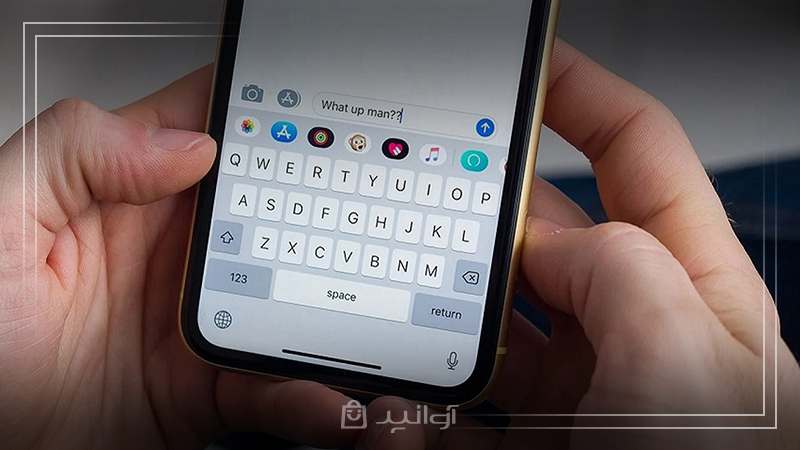
یکی از مهمترین بخشهای مدیریت صدا در آیفون، تنظیم صدای زنگ تماس و آلارم است؛ چون این صداها مستقیما روی تماسهای دریافتی، هشدارها و بیدار شدن با Alarm تأثیر میگذارند. در آیفون میتوانید میزان صدای زنگ و هشدارها را از بخش تنظیمات تغییر دهید و مشخص کنید که دکمههای فیزیکی کنار گوشی هم امکان کموزیاد کردن این صدا را داشته باشند یا نه. در ادامه این بخش تنظیم صدا در آیفون برای زنگ و آلارم را آموزش میدهیم.
تنظیم صدای زنگ آیفون از طریق Settings
برای تنظیم صدای زنگ آیفون باید مراحل زیر را انجام دهید:
تنظیمات (Setting) را باز کنید.
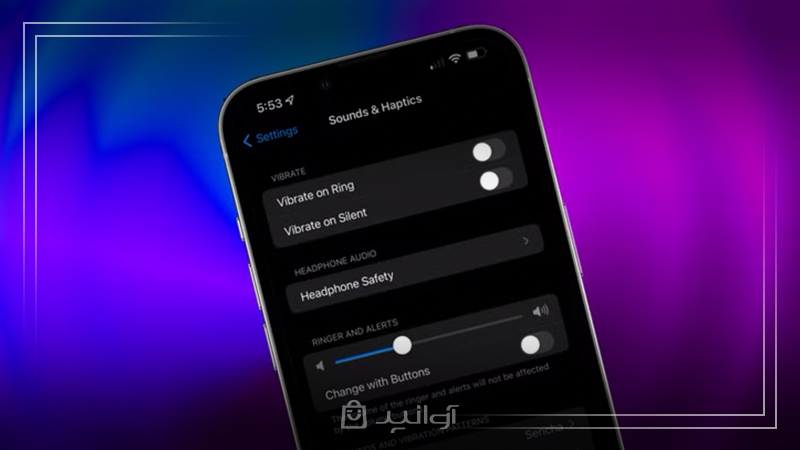
در این بخش روی Sounds & Haptics ضربه بزنید.
سپس در بخش Ringer and Alerts، اسلایدر را به سمت چپ (صدای کمتر) یا راست (صدای بلندتر) بکشید.
فعال یا غیرفعال کردن Change with Buttons
برای تغییر صدای زنگ از طریق دکمه، در همان بخش Ringer and Alerts باید گزینه Enable Button Control را فعال کنید.
تنظیم صدای آلارم (Alarm) در آیفون
برای تنظیم صدای آلارم آیفون باید مراحل زیر را انجام دهید:
وارد Setting شوید و به بخش Sounds & Haptics بروید.
در بخش Ringer and Alerts، نوار لغزنده را به چپ یا راست بکشید تا میزان صدا را تنظیم کنید.
تنظیم صدای اعلان (نوتیفیکیشن) آیفون
با متصل بودن گوشی به اینترنت تعداد زیاد نوتیفیکشنها ممکن است شما را اذیت کنید، به خصوص اگر بخواهید تمرکز کنید. در ادامه تنظیم صدای گوشی آیفون برای نوتیفیکیشنها را آموزش میدهیم.
تنظیم صدای نوتیفیکیشن برای همه برنامه ها
برای تنظیم صدای نوتیفیکیشن آیفون برای همه برنامهها، باید از تنظیمات اصلی صدا استفاده کنید.
در بخش Settings به قسمت Sounds & Haptics بروید.
سپس در بخش Ringer and Alerts، نوار لغزنده را به چپ یا راست حرکت دهید تا شدت صدای اعلانها تنظیم شود.
در صورت فعال کردن Change with Buttons، میتوانید با دکمههای ولوم نیز حجم صدای نوتیفیکشنها را تغییر دهید.
همانطور که متوجه شدید در گوشی آیفون تنظیم شدت صدای زنگ تماس، نوتیفیکیشن و آلارم به صورت همزمان انجام میشود.
تنظیم صدای اعلان هر اپلیکیشن به صورت جداگانه
در سیستم عامل iOS میتوانید صدای اعلان آیفون را برای هر اپلیکیشن جداگانه تنظیم کنید و یا حتی صدای اختصاصی بگذارید. مثلا اگر برای شما نوتیفیکیشن تلگرام مهم است میتوانید آن را شخصیسازی کنید.
وارد Settings و سپس بخش Notifications شوید.
از لیست برنامهها، اپلیکیشن مورد نظر خود (مثلا WhatsApp) را انتخاب کنید.
سپس وارد بخش Sounds شوید و صدای دلخواه خود را انتخاب یا کم و زیاد کنید.
برای مشاهده و خرید انواع گوشی هوشمند میتوانید از فروشگاه اینترنتی آوانید اقدام کنید.
مشاهده و خریدتغییر صدای پیش فرض اعلان ها در iOS
صدای پیشفرض اعلانها در آیفون قابل تغییر است، اما این تغییر برای اعلانهای سیستمی و برخی برنامهها اعمال میشود و همه اپلیکشنها همزمان تغییر نمیکنند.
در بخش Settings به Sounds & Haptics بروید.
در آنجا وارد قسمت Sounds and Vibration Patterns شوید.
سپس میتوانید صدای اعلانهای مختلف مانند صدای پیام (Text Tone)، نوتیفیکیشن ایمیل جدید (New Mail)، صدای آلارم (Reminder Alerts) و… را به صورت جداگانه تغییر دهید.
تنظیم صدای اعلان در Focus Mode و Do Not Disturb
اگر بخواهید در هنگام کار کردن یا مطالعه تمام نوتیفکیشنها را قطع کنید، باید از گزینه Focus Mode یا Do Not Disturb استفاده کنید. این قابلیت بسیار کاربردی است و به صورت زیر فعال میشود:
کنترل سنتر را باز کنید. برای این کار، در آیفونهای جدید، از گوشه بالا سمت راست به سمت پایین بکشید؛ در مدلهای قدیمی دارای دکمه Home، از پایین صفحه به بالا بکشید.
روی گزینه Focus ضربه بزنید.
حالت Do Not Disturb یا Focus را انتخاب کنید.
با فعال شدن Focus Mode، اعلانها و تماسها بر اساس تنظیمات آن حالت، محدود یا بیصدا میشوند. روش دوم استفاده از تنظیمات گوشی است:
وارد Settings گوشی شوید و گزینه Focus را انتخاب کنید.
روی Do Not Disturb یا حالتهای دیگر مثل Sleep یا Work ضربه بزنید.
تنظیم صدای هندزفری و ایرپاد در آیفون
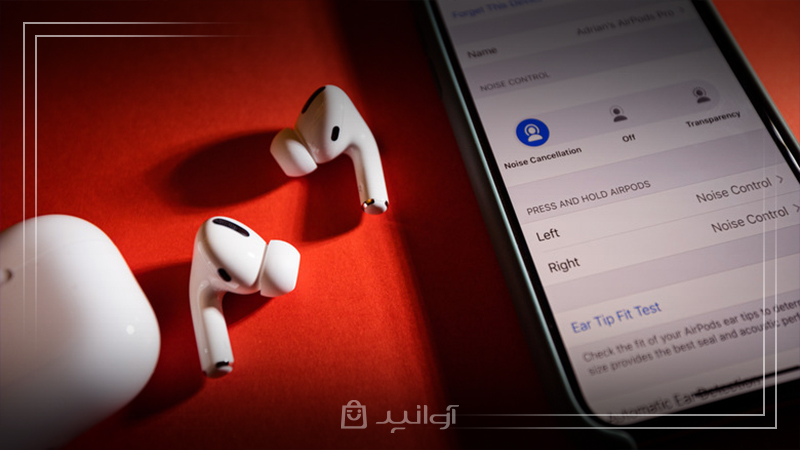
تنظیم صدای ایرپاد در آیفون نیز نقش مهمی در کیفیت مکالمه و پخش موسیقی دارد. تنظیم صدای گوشی آیفون برای ایرپاد به کاربران کمک میکند تا از هنگام استفاده از هندزفری از کیفیت صدای آن لذت ببرند.
تنظیم صدای هندزفری با دکمه های فیزیکی
سادهترین روش تنظیم صدای هندزفری آیفون، استفاده از دکمههای فیزیکی ولوم گوشی است. برای این کار ابتدا باید از اتصال ایرپاد به آیفون مطمئن شوید. سپس در زمان مکالمه یا پخش موسیقی با دکمهها سطح صدا را کنترل کنید.
تنظیم صدای هندزفری از طریق Control Center
روش دوم برای تنظیم صدای ایرپاد استفاده از Control Center است. کافی است صفحه را از بالای نمایشگر به پایین بکشید و نوار لغزنده Volume را به بالا یا پایین حرکت دهید. در این حالت، تغییر صدا مستقیما روی هندزفری اعمال میشود.
تنظیم صدای هندزفری از بخش Sounds & Haptics
علاوه بر دو روش فوق تنظیم صدای گوشی آیفون در هنگام اتصال هندزفری از بخش تنظیمات نیز امکانپذیر است. برای این کار باید مراحل زیر را انجام دهید:
در Settings گوشی به Sounds & Haptics بروید.
با فعال کردن گزینه Change with Buttons، میتوانید هنگام اتصال هندزفری با دکمههای ولوم، صدای خروجی آن را تنظیم کنید.
تنظیم صدای هندزفری از Accessibility
اگر صدای هندزفری یا ایرپاد در آیفون کم است، تنظیمات Accessibility میتواند به بهبود کیفیت و شدت صدا کمک کند. مسیر تنظیم صدای ایرپاد از این بخش به صورت زیر است:
در Settings به بخش Accessibility بروید.
گزینه Audio/Visual را انتخاب کنید.
تنظیماتی مانند Headphone Accommodations را فعال و صدا را تقویت کنید.
تنظیم صدای ایرپاد هنگام پخش موسیقی
بهترین زمان برای تنظیم دقیق صدای ایرپاد، هنگام پخش موسیقی یا ویدیو است؛ زیرا در این حالت دکمههای ولوم و اسلایدر صدا مستقیما روی صدای خروجی ایرپاد اعمال میشوند. فقط باید از اتصال صحیح ایرپاد مطمئن باشید. همچنین، در ایرپادهای جدید میتوانید از کنترل لمسی برای تغییر صدا استفاده کنید.
تنظیم صدای ویدیو در آیفون
تنظیم صدای ویدیو در آیفون با توجه به اینکه در حال پخش یا ضبط باشید و از چه اپلیکیشنی استفاده کنید، کمی متفاوت است. آشنایی با این تنظیمات از کم یا زیاد شدن ناگهانی صدا جلوگیری میکند.
تنظیم صدای ویدیو هنگام پخش
تنظیم صدای ویدیو در هنگام پخش شبیه به تغییر صدای موسیقی است. دو روش برای این کار وجود دارد استفاده از دکمههای ولوم و استفاده از Control Center که روش آن را در بخشهای قبلی توضیح دادهایم.
تنظیم صدای ویدیو در اپلیکیشنها (Photos، YouTube و …)
در اپلیکیشنهایی مانند یوتیوب و Photos یا شبکههای اجتماعی مانند اینستاگرام نیز صدای ویدیو با کلید ولوم و کنترل سنتر تنظیم میشود. اگر همچنان صدا به اندازه کافی بلند نبود تنظیمات صدای خود اپلیکیشنها را نیز بررسی کنید.
تنظیم صدای ویدیو هنگام ضبط
در زمان ضبط ویدیو با دوربین آیفون، امکان تنظیم دستی شدت صدای ضبط شده وجود ندارد و صدا بهصورت خودکار ضبط میشود. برای اینکه صدای ویدیو بهتر ضبط شود از سوژه فاصله زیادی نباید داشته باشید، همچنین مراقب باشید میکروفنهای گوشی را با دست نپوشانید. اگر باز هم صدای ویدیو کم بود گرفتگی میکروفون با گرد و خاک و پرز را بررسی کنید.
تنظیم صدای پیامک و iMessage در آیفون
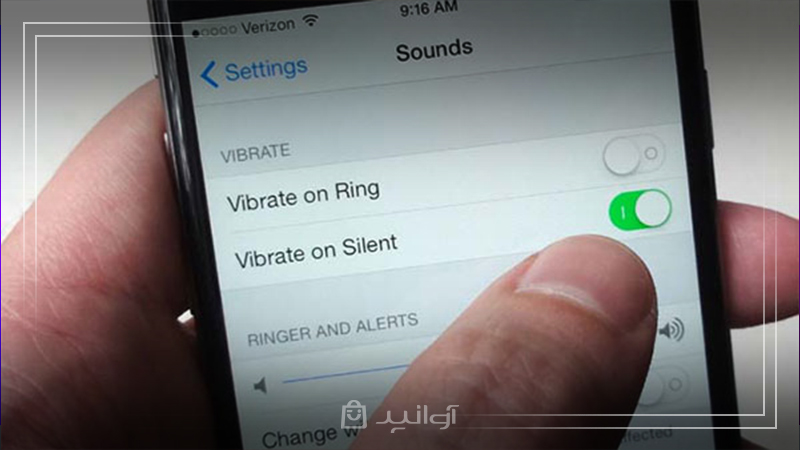
در آیفون با تنظیم صدای پیامک و iMessage میتوانید صدای نوتیفیکیشن پیامها را شخصیسازی کنید. این تنظیمات را هم برای تمام پیامها و هم برای مخاطبان خاص میتوانید انجام دهید.
تغییر صدای پیش فرض پیامک
برای تغییر صدای پیشفرض پیامک و iMessage در آیفون، باید مراحل زیر را انجام دهید:
وارد Settings و بخش Sounds & Haptics شوید.
سپس گزینه Text Tone را انتخاب کنید.
صدای مورد نظر خود را از لیست انتخاب کنید.
تنظیم صدای پیامک برای مخاطب خاص
میتوانید با تنظیم صدای نوتیفیکیشن آیفون برای یک مخاطب خاص، برای آن مخاطب صدای نوتیفیکیشن متفاوتی بگذارید تا پیامهای او را بهراحتی تشخیص دهید.
وارد اپلیکیشن Contacts شوید.
مخاطب مورد نظر را انتخاب کنید و روی گزینه Edit ضربه بزنید.
در بخش Text Tone میتوانید صدای نوتیفیکیشن هر کدام از مخاطبان را تغییر دهید.
افزودن صدای سفارشی پیامک به آیفون
علاوه بر صداهای نوتیفیکیشن موجود در خود آیفون، میتوانید هر صدایی را برای پیامکها قرار دهید. کافی است مراحل زیر را دنبال کنید:
فایل صوتی با فرمت سازگار با iOS (مانند m4r) را دانلود کنید.
سپس در بخش Contacts مخاطب مورد نظر را انتخاب کنید و سپس وارد بخش Edit شوید.
صدای دانلود شده در لیست Text Tone نمایش داده میشود و قابل انتخاب است.
تنظیم صدای کیبورد آیفون
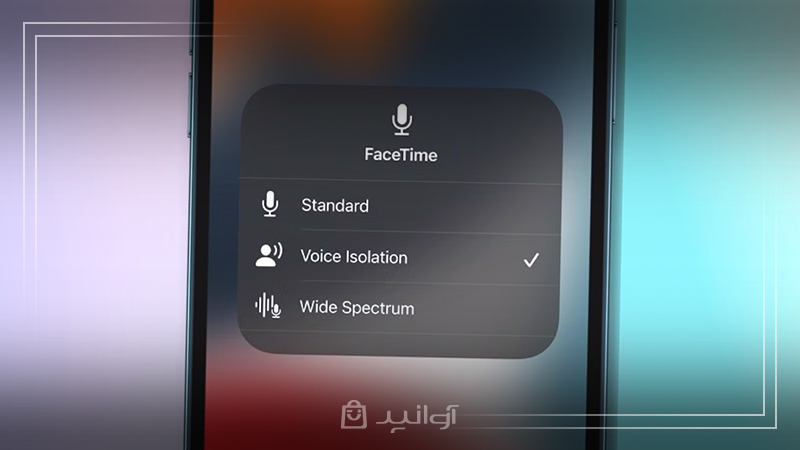
صدای کیبورد آیفون هنگام تایپ پخش میشود و بسیاری از کاربران ترجیح میدهند این صدا را غیرفعال کنند. در این بخش با تنظیم صدای کیبورد آیفون آشنا میشویم.
فعال و غیرفعال کردن صدای کیبورد
فعال و غیرفعال کردن صدای کیبورد آیفون از طریق تنظیمات گوشی انجام میشود.
تنظیمات گوشی را باز کنید.
سپس به بخش Sounds & Haptics بروید و در آنجا Keyboard Feedback را انتخاب کنید.
در این بخش میتوانید صدای کیبورد را فعال و غیرفعال کنید.
تفاوت صدای کیبورد با صدای زنگ و اعلان
صدای کیبورد یک صدای سیستمی مستقل است و ارتباطی با صدای زنگ و اعلان ندارد. این صدا با کلیدهای ولوم یا از طریق اسلایدر صدا در کنترل سنتر کم و زیاد نمیشود و باید از طریق Keyboard Feedback آن را تغییر دهید.
رفع مشکلات رایج صدا در آیفون
بخش بزرگی از مشکلات مربوط به دلیل تنظیم صدای گوشی آیفون هستند و در بسیاری از موارد بدون تعمیر قابل حل هستند. در ادامه، رایجترین مشکلات و راهحلهای آنها را بررسی میکنیم.
چرا صدای آیفون قطع شده است؟
قطع شدن صدای آیفون همیشه به معنی خرابی اسپیکر نیست و در بسیاری از مواقع به تنظیمات گوشی مربوط میشود. اگر صدای زنگ، اعلانها، آلارم یا صدای پخش ویدیو در آیفون شما شنیده نمیشود، بهتر است قبل از مراجعه به تعمیرکار چند مورد ساده را بررسی کنید.
فعال بودن Silent Mode: یکی از رایجترین دلایل، فعال بودن Silent Mode است. در مدلهای قدیمیتر آیفون، کلید سایلنت در سمت چپ دستگاه قرار دارد و اگر این کلید فعال باشد، صدای زنگ و اعلانها قطع میشود. با تغییر حالت این کلید میتوانید گوشی را از حالت بیصدا خارج کنید. در مدلهای جدیدتر نیز ممکن است این قابلیت از طریق Action Button مدیریت شود.
اتصال به هندزفری:دلیل دیگر میتواند اتصال آیفون به هندزفری، ایرپاد یا اسپیکر بلوتوثی باشد. در این حالت صدا به جای اسپیکر گوشی، از دستگاه متصلشده پخش میشود. برای بررسی این مورد وارد Control Center شوید و بخش خروجی صدا را چک کنید؛ سپس اتصال بلوتوث را قطع کرده یا خروجی صدا را روی آیفون قرار دهید.
فعال بودن Focus Mode: همچنین فعال بودن Focus Mode یا حالتهایی مثل Do Not Disturb میتواند باعث شود صدای تماسها و اعلانها را نشنوید. برای غیرفعال کردن آن، کنترل سنتر را باز کنید و اگر حالت Focus فعال است، آن را خاموش کنید. علاوه بر این، کم بودن صدای زنگ در بخش Settings > Sounds & Haptics هم میتواند باعث شود تصور کنید صدای آیفون قطع شده است؛ بنابراین بهتر است میزان صدای Ringtone and Alerts را نیز بررسی کنید.
تاثیر Silent Mode و Focus Mode روی صدا
بسیاری از کاربران تفاوت Silent Mode و Focus Mode را نمیدانند. اگرچه به هم شباهت دارند اما Silent Mode تمام صداهای زنگ و اعلان را قطع میکند، در حالی که Focus Mode ممکن است فقط صدای برخی اعلانها یا برخی از تماسها را محدود کند.
بررسی تنظیمات نرم افزاری قبل از مراجعه به تعمیرکار
همانطور که گفتیم مشکل صدا در آیفون معمولا نرمافزاری است. پس از بررسی غیرفعال بودن Silent Mode و Focus Mode و عدم اتصال به هندزفری یا اسپیکر، بهتر است یک بار گوشی را خاموش روشن کنید. اگر باز هم مشکل حل نشد باید به تعمیرکار مراجعه کنید.
جمعبندی

ما در این مقاله به صورت کامل تنظیم صدا در آیفون برای بخشهای مختلف را بررسی کردیم. آشنایی با تنظیم صدای گوشی آیفون علاوه بر استفاده راحتتر از گوشی در هنگام پخش موسیقی و مکالمه، باعث میشود بتوانید بسیاری از مشکلات رایج در زمینه صدا را بدون نیاز به تعمیرگاه حل کنید. در پایان، اگر قصد خرید یا ارتقای گوشی آیفون خود را دارید، در فروشگاه اینترنتی آوانید، میتوانید انواع گوشی آیفون را با اطمینان خریداری کنید. همچنین در آونید امکان خرید اقساطی موبایل بدون پیش پرداخت و چک و با شرایط متنوع وجود دارد.
سوالات متداول
نویسنده