


آموزش اتصال گوشی شیائومی به تلویزیون | راهنمای کامل
گوشیهای شیائومی به عنوان یکی از پرطرفدارترین برندهای بازار، امکانات متنوع و کاربردی فراوانی را در اختیار کاربران قرار میدهند. یکی از این قابلیتهای کلیدی، امکان وصل کردن گوشی شیائومی به تلویزیون است. اتصال گوشی به تلویزیون، نه تنها امکان پخش فیلمها، سریالها و برنامههای مورد علاقه شما را با کیفیت بالا فراهم میسازد، بلکه میتواند به ابزاری قدرتمند برای کنترل دستگاههای هوشمند، نمایش اسناد و تصاویر در جلسات و حتی انجام بازیهای موبایلی بر روی صفحه بزرگ تلویزیون تبدیل شود. در این مقاله از آوانید، به بررسی جامع و کاربردی روشهای مختلف اتصال گوشی شیائومی به تلویزیون میپردازیم.
چگونه گوشی شیائومی را به تلویزیون وصل کنیم؟
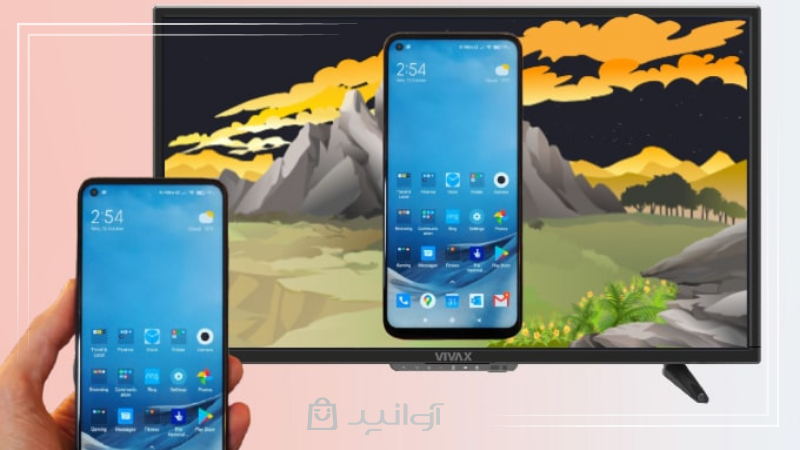
برای بهرهمندی از قابلیت نمایش محتوای گوشی شیائومی بر روی صفحه نمایش بزرگ تلویزیون، روشهای متنوعی پیش روی شما قرار دارد. این روشهای وصل کردن گوشی شیائومی به تلویزیون به طور کلی به سه دسته اصلی تقسیم میشوند که عبارتند از:
وصل شدن گوشی شیائومی به تلویزیون با کابل
یکی از سادهترین و مطمئنترین روشهای وصل شدن گوشی شیائومی به تلویزیون، استفاده از کابل است. این روش معمولا کیفیت تصویر و صدا را به خوبی حفظ میکند و نیازی به اتصال به شبکه Wi-Fi ندارد. رایجترین نوع اتصال کابلی، استفاده از کابل HDMI به همراه یک آداپتور USB-C به HDMI است. اکثر گوشیهای مدرن شیائومی از پورت USB-C بهره میبرند که قابلیت انتقال تصویر و صدا را نیز دارد. برای استفاده از این روش، مراحل زیر را دنبال کنید:
تهیه آداپتور مناسب: ابتدا یک آداپتور USB-C به HDMI با کیفیت و سازگار با مدل گوشی شیائومی خود تهیه کنید. اطمینان حاصل کنید که آداپتور از رزولوشن و نرخ تازهسازی مورد نظر شما پشتیبانی میکند (به عنوان مثال، برای پخش محتوای 4K با نرخ 60 فریم بر ثانیه، آداپتوری با این مشخصات تهیه کنید.)
اتصال کابل HDMI به تلویزیون: یک سر کابل HDMI را به یکی از پورتهای ورودی HDMI در پشت یا کنار تلویزیون خود وصل کنید. شماره یا نام پورت HDMI (مانند HDMI 1، HDMI 2 یا ARC) را به خاطر بسپارید.
اتصال کابل HDMI به آداپتور: سر دیگر کابل HDMI را به پورت خروجی HDMI روی آداپتور USB-C وصل کنید.
اتصال آداپتور به گوشی: آداپتور USB-C را به پورت USB-C گوشی شیائومی خود متصل کنید.
انتخاب ورودی در تلویزیون: تلویزیون خود را روشن کرده و با استفاده از دکمه Source یا Input روی ریموت کنترل، ورودی تلویزیون را به پورتی که کابل HDMI را به آن متصل کردهاید، تغییر دهید. برای مثال، اگر کابل را به پورت HDMI 1 وصل کردهاید، ورودی را روی HDMI 1 تنظیم کنید.
پس از انجام این مراحل، معمولا تصویر صفحه نمایش گوشی شیائومی شما به صورت خودکار بر روی تلویزیون ظاهر میشود. در برخی موارد، ممکن است لازم باشد تنظیمات مربوط به خروجی تصویر در گوشی خود را بررسی کنید. به طور معمول، پس از اتصال کابل، یک اعلان در گوشی ظاهر میشود که گزینههای مربوط به نحوه نمایش تصویر (مانند Mirroring یا حالت دسکتاپ) را در اختیار شما قرار میدهد.
برای مشاهده و خرید گوشی هوشمند شیائومی میتوانید از فروشگاه اینترنتی آوانید اقدام کنید.
مشاهده و خریداتصال بیسیم گوشی شیائومی به تلویزیون
اتصال بیسیم، روشی راحت و بدون دردسر برای وصل کردن گوشی شیائومی به تلویزیون است که نیازی به استفاده از کابل ندارد. دو فناوری اصلی برای اتصال بیسیم وجود دارند که به شرح زیر هستند:
Miracast
یکی دیگر از روشهای محبوب برای اتصال گوشی شیائومی به تلویزیون، استفاده از قابلیت Miracast است. این فناوری در اکثر تلویزیونهای هوشمند و به لطف فناوری Wi-Fi Direct ارائه میشود و گوشیهای شیائومی نیز از نسخه MIUI 5 تا جدیدترین نسخه HyperOS از این ویژگی پشتیبانی میکنند.
Miracast به عنوان جایگزینی بیسیم برای کابل HDMI عمل میکند و انتقال محتوای ویدیویی با حداکثر کیفیت را امکانپذیر کند. بنابراین، اگر با گوشی شیائومی خود ویدیوهای باکیفیت ضبط کردهاید، میتوانید آنها را روی صفحه بزرگ تلویزیون مشاهده کنید و از تجربهای سینمایی لذت ببرید.
مراحل فعالسازی Miracast:
گوشی و تلویزیون را به یک شبکه وایفای متصل کنید.
روی دکمه Home کنترل تلویزیون بزنید و وارد صفحه اصلی شوید.
کمی به پایین اسکرول کنید تا آیکون Miracast را پیدا کنید.
در گوشی به Settings > More connectivity options بروید و گزینهی Cast را انتخاب کنید.
قابلیت Cast را روشن کنید و منتظر بمانید تا گوشی تلویزیون را پیدا کند.
از لیست نتایج، تلویزیون موردنظر خود را انتخاب کنید تا تصویر گوشی روی تلویزیون نمایش داده شود.
پس از اتصال، کنترل پخش محتوا از طریق گوشی انجام میشود و برخی مدلهای گوشی امکان خاموش کردن صفحهی گوشی بدون توقف پخش را نیز دارند. برای قطع اتصال میتوانید از دکمهی شناور Cast روی گوشی استفاده کنید و در همین منو امکان تغییر اندازهی نمایش محتوا نیز وجود دارد.
توجه: در برخی تلویزیونها این قابلیت با نامهای Screen Mirroring، AllShare، Screen Share یا Intel WiDi نمایش داده میشود که همگی عملکرد مشابهی دارند.
Chromecast built-in
روش دیگری که برای اتصال بیسیم گوشی شیائومی به تلویزیون بسیار محبوب است، چیزی نیست جز استفاده از دانگل Chromecast. این ابزار کوچک و کاربردی به پورت HDMI تلویزیون وصل میشود و گوشی شما را به یک کنترلر هوشمند برای استریم محتوا تبدیل میکند. در این روش، دادهها بهطور مستقیم از گوشی یا اینترنت به تلویزیون منتقل میشوند و کیفیت تصویر و صدا بسیار مطلوب است.
مراحل استفاده از Chromecast:
دانگل Chromecast را به پورت HDMI تلویزیون وصل کنید.
اطمینان حاصل کنید که گوشی و دانگل روی یک شبکه وایفای مشترک قرار دارند.
اپلیکیشن Google Home را روی گوشی نصب و باز کنید.
از طریق Google Home، محتوای موردنظر خود را روی تلویزیون استریم کنید.
استفاده از اپلیکیشنهای اختصاصی
برخی از تولیدکنندگان تلویزیون و همچنین خود شرکت شیائومی، اپلیکیشنهای اختصاصی را برای تسهیل اتصال گوشی به تلویزیون ارائه میدهند. این اپلیکیشنها معمولا امکانات بیشتری نسبت به روشهای Miracast یا Chromecast ارائه میدهند. برای استفاده از این روش، باید اپلیکیشن مربوطه را بر روی گوشی شیائومی خود نصب کرده و آن را با تلویزیون خود همگام سازی کنید. معمولا این کار از طریق اتصال به یک شبکه Wi-Fi مشترک و یا اسکن یک کد QR بر روی صفحه تلویزیون انجام میشود.
روشهای اتصال گوشی شیائومی به تلویزیون سامسونگ
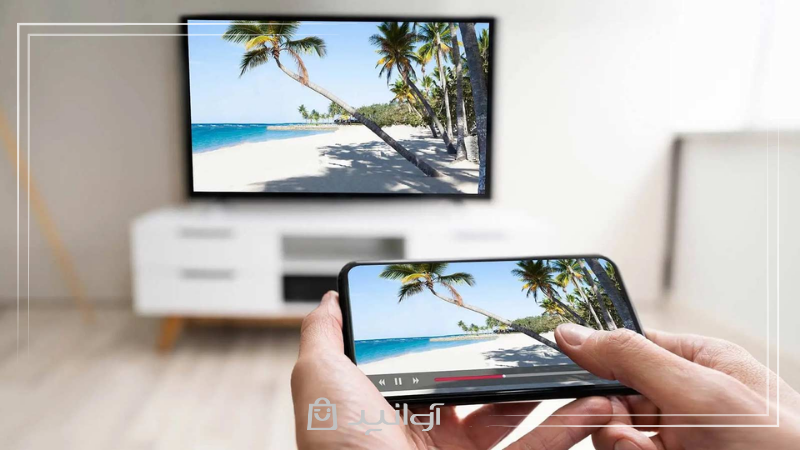
تلویزیونهای سامسونگ به عنوان یکی از محبوبترین برندهای موجود در بازار، از فناوریهای پیشرفتهای برای اتصال بیسیم با دستگاههای دیگر، از جمله گوشیهای هوشمند شیائومی، بهره میبرند. در این بخش، به صورت اختصاصی به بررسی نحوه اتصال گوشی شیائومی به تلویزیون سامسونگ میپردازیم و شما را با مراحل و نکات کلیدی برای برقراری این ارتباط آشنا میکنیم. همچنین لازم به ذکر است که راه های مختلفی برای اتصال گوشی سامسونگ به TV وجود دارد که برای آَنایی بیشتر می توانید به مقاله اتصال گوشی سامسونگ به تلویزیون مراجعه کنید.
استفاده از قابلیت Smart View در تلویزیونهای سامسونگ
اکثر تلویزیونهای هوشمند سامسونگ از قابلیت Screen Mirroring با نام تجاری Smart View پشتیبانی میکنند. برای وصل کردن گوشی شیائومی به تلویزیون سامسونگ از طریق این قابلیت، مراحل زیر را دنبال کنید:
روشن کردن تلویزیون سامسونگ: ابتدا تلویزیون سامسونگ خود را روشن کنید و مطمئن شوید که به یک شبکه Wi-Fi متصل است.
فعالسازی Wi-Fi در گوشی شیائومی: Wi-Fi گوشی شیائومی خود را روشن کنید.
دسترسی به تنظیمات سریع گوشی شیائومی: انگشت خود را از بالای صفحه نمایش به پایین بکشید تا پنل تنظیمات سریع باز شود.
یافتن گزینه Screen Mirroring/Cast: به دنبال گزینههایی مانند “Screen Mirroring”، “Cast” یا “Wireless Display” بگردید و روی آن ضربه بزنید.
انتخاب تلویزیون سامسونگ: گوشی شما شروع به جستجوی دستگاههای بیسیم در دسترس خواهد کرد. از لیست دستگاههای پیدا شده، نام تلویزیون سامسونگ خود را انتخاب کنید. نام تلویزیون معمولا در تنظیمات شبکه تلویزیون قابل مشاهده است.
پذیرش اتصال در تلویزیون (در صورت نیاز): در برخی موارد، ممکن است تلویزیون سامسونگ شما یک پیام تایید اتصال نمایش دهد. در این صورت، گزینه “Allow” یا “Yes” را با استفاده از ریموت کنترل تلویزیون انتخاب کنید.
شروع انعکاس: پس از تایید، صفحه نمایش گوشی شیائومی شما باید بر روی تلویزیون سامسونگ منعکس شود.
استفاده از اپلیکیشن SmartThings سامسونگ
شرکت سامسونگ یک اپلیکیشن اختصاصی به نام SmartThings ارائه میدهد که امکان اتصال و مدیریت دستگاههای هوشمند سامسونگ، از جمله تلویزیونها، را فراهم میکند. برای استفاده از این روش جهت وصل کردن گوشی شیائومی به تلویزیون سامسونگ اقدامات زیر را انجام دهید:
نصب اپلیکیشن SmartThings: اپلیکیشن SmartThings را از Google Play Store بر روی گوشی شیائومی خود دانلود و نصب کنید.
ایجاد حساب کاربری سامسونگ (در صورت نیاز): اگر قبلا حساب کاربری سامسونگ ندارید، یک حساب جدید ایجاد کنید و وارد اپلیکیشن شوید.
افزودن تلویزیون: اپلیکیشن به طور خودکار دستگاههای سامسونگ موجود در شبکه Wi-Fi شما را شناسایی میکند. اگر تلویزیون شما شناسایی نشد، میتوانید به صورت دستی آن را اضافه کنید. برای این کار، روی علامت “+” ضربه بزنید و گزینه “Device” را انتخاب کرده و سپس مدل تلویزیون خود را جستجو کنید.
اتصال گوشی به تلویزیون: پس از شناسایی تلویزیون، دستورالعملهای موجود در اپلیکیشن را دنبال کنید تا گوشی شیائومی خود را به تلویزیون سامسونگ متصل کنید. این فرآیند ممکن است شامل وارد کردن یک کد پین نمایش داده شده روی تلویزیون در اپلیکیشن باشد.
استفاده از قابلیتهای Smart View: پس از اتصال موفقیتآمیز، میتوانید از طریق اپلیکیشن SmartThings به قابلیت Smart View دسترسی پیدا کرده و صفحه نمایش گوشی خود را بر روی تلویزیون منعکس کنید.
روشهای اتصال گوشی شیائومی به تلویزیون ال جی
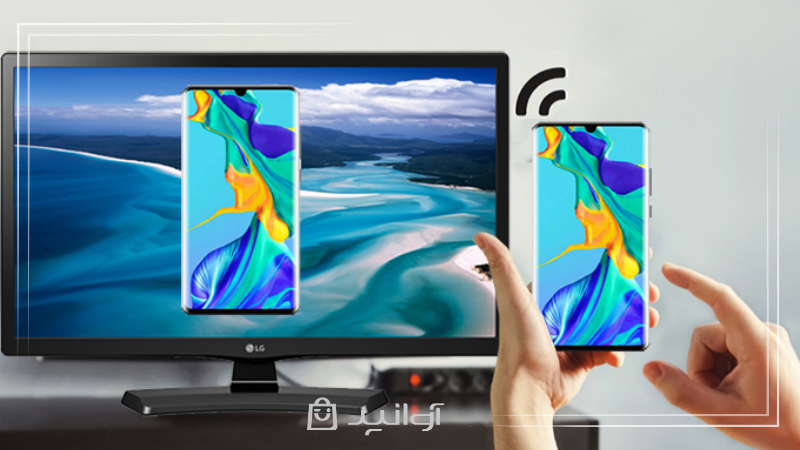
تلویزیونهای ال جی با سیستم عامل هوشمند WebOS، امکانات متنوعی را برای اتصال و تعامل با دستگاههای خارجی، از جمله گوشیهای هوشمند شیائومی، فراهم میکنند. در این بخش، به بررسی نحوه اتصال گوشی شیائومی به تلویزیون ال جی و استفاده از قابلیتهای منحصربهفرد این تلویزیونها میپردازیم تا تجربهای روان و لذتبخش را برای شما به ارمغان آوریم.
استفاده از قابلیت Screen Share در تلویزیونهای ال جی
تلویزیونهای ال جی نیز مانند سایر تلویزیونهای هوشمند، از فناوری Screen Mirroring با نام تجاری Screen Share پشتیبانی میکنند. برای وصل کردن گوشی شیائومی به تلویزیون ال جی از طریق این قابلیت، مراحل زیر را دنبال کنید:
روشن کردن تلویزیون ال جی: ابتدا تلویزیون ال جی خود را روشن کرده و مطمئن شوید که به یک شبکه Wi-Fi متصل است.
فعال سازی Wi-Fi در گوشی شیائومی: Wi-Fi گوشی شیائومی خود را روشن کنید.
دسترسی به تنظیمات سریع گوشی شیائومی: انگشت خود را از بالای صفحه نمایش به پایین بکشید تا پنل تنظیمات سریع باز شود.
یافتن گزینه Screen Mirroring/Cast: به دنبال گزینههایی مانند “Screen Mirroring”، “Cast” یا “Wireless Display” بگردید و روی آن ضربه بزنید.
انتخاب تلویزیون ال جی: گوشی شما شروع به جستجوی دستگاههای بیسیم در دسترس خواهد کرد. از لیست دستگاههای پیدا شده، نام تلویزیون ال جی خود را انتخاب کنید. نام تلویزیون معمولا در بخش تنظیمات شبکه تلویزیون قابل مشاهده است.
تایید اتصال در تلویزیون ال جی: ممکن است تلویزیون ال جی شما یک اعلان برای تایید اتصال نمایش دهد. در این صورت، با استفاده از ریموت کنترل تلویزیون، گزینه “Allow” یا “Yes” را انتخاب کنید.
شروع انعکاس: پس از تایید، صفحه نمایش گوشی شیائومی شما باید بر روی تلویزیون ال جی منعکس شود.
استفاده از اپلیکیشن LG ThinQ
شرکت ال جی نیز اپلیکیشن اختصاصی LG ThinQ را برای مدیریت و اتصال دستگاههای هوشمند ال جی ارائه میدهد. برای استفاده از این روش جهت وصل کردن گوشی شیائومی به تلویزیون ال جی مراحل زیر را طی کنید:
نصب اپلیکیشن LG ThinQ: اپلیکیشن LG ThinQ را از Google Play Store بر روی گوشی شیائومی خود دانلود و نصب کنید.
ایجاد حساب کاربری ال جی (در صورت نیاز): اگر قبلا حساب کاربری ال جی ندارید، یک حساب جدید ایجاد کنید و وارد اپلیکیشن شوید.
افزودن تلویزیون: اپلیکیشن به طور خودکار دستگاههای ال جی موجود در شبکه Wi-Fi شما را شناسایی میکند. اگر تلویزیون شما شناسایی نشد، میتوانید به صورت دستی آن را اضافه کنید. برای این کار، روی علامت “+” ضربه بزنید و مدل تلویزیون خود را جستجو کنید.
اتصال گوشی به تلویزیون: دستورالعملهای موجود در اپلیکیشن را دنبال کنید تا گوشی شیائومی خود را به تلویزیون ال جی متصل کنید. این فرآیند ممکن است شامل وارد کردن یک کد تایید نمایش داده شده روی تلویزیون در اپلیکیشن باشد.
استفاده از قابلیت Screen Mirroring: پس از اتصال موفقیتآمیز، میتوانید از طریق اپلیکیشن LG ThinQ به قابلیت Screen Mirroring دسترسی پیدا کرده و صفحه نمایش گوشی خود را بر روی تلویزیون منعکس کنید.
کنترل تلویزیون با گوشی شیائومی
گوشیهای هوشمند شیائومی فراتر از یک وسیله ارتباطی، ابزارهای قدرتمندی هستند که میتوانند بسیاری از دستگاههای اطراف ما را کنترل کنند. یکی از کاربردهای جذاب آنها، امکان کنترل تلویزیون با موبایل شیائومی است. این قابلیت نه تنها در مواقعی که ریموت کنترل تلویزیون گم شده یا باتری آن تمام شده کارآمد است، بلکه امکانات و سهولت بیشتری را نیز در اختیار شما قرار میدهد. در این بخش، به معرفی اپلیکیشنها و روشهای مختلف برای کنترل تلویزیون ال جی با گوشی شیائومی و همچنین کنترل تلویزیون اسنوا با گوشی شیائومی و سایر برندها میپردازیم.
استفاده از اپلیکیشن Mi Remote (کنترل از راه دور Mi)
اکثر گوشیهای شیائومی به صورت پیش فرض با اپلیکیشن Mi Remote (یا کنترل از راه دور Mi) عرضه میشوند. این اپلیکیشن از فناوری مادون قرمز (IR Blaster) که در بسیاری از گوشیهای شیائومی وجود دارد، برای کنترل دستگاههای مختلف از جمله تلویزیونها استفاده میکند. مراحل استفاده از Mi Remote به شرح زیر است:
باز کردن اپلیکیشن Mi Remote: اپلیکیشن “Mi Remote” را در لیست برنامههای گوشی خود پیدا کرده و آن را باز کنید.
افزودن دستگاه: بر روی گزینه “Add remote” یا علامت “+” ضربه بزنید.
انتخاب نوع دستگاه: از لیست دستگاهها، گزینه “TV” (تلویزیون) را انتخاب کنید.
انتخاب برند تلویزیون: برند تلویزیون خود (مانند LG، Snowa، Samsung، Sony و…) را از لیست انتخاب کنید.
پیروی از دستورالعملها: اپلیکیشن از شما میخواهد تا چند دکمه مختلف روی صفحه را به سمت تلویزیون فشار دهید تا کد کنترل از راه دور مناسب با تلویزیون شما پیدا شود. دستورالعملهای روی صفحه را به دقت دنبال کنید.
ذخیره ریموت: پس از یافتن کد مناسب، ریموت کنترل تلویزیون شما در اپلیکیشن ذخیره میشود و میتوانید از آن برای کنترل تلویزیون استفاده کنید.
استفاده از اپلیکیشنهای اختصاصی برندهای تلویزیون
همانطور که در بخشهای قبلی اشاره شد، برندهای مختلف تلویزیون مانند ال جی و سامسونگ، اپلیکیشنهای اختصاصی برای اتصال و کنترل تلویزیونهای خود ارائه میدهند. این اپلیکیشنها معمولا امکانات پیشرفتهتری نسبت به کنترل از راه دور مادون قرمز ارائه میدهند، زیرا از طریق شبکه Wi-Fi با تلویزیون ارتباط برقرار میکنند. برای کنترل تلویزیون ال جی با گوشی شیائومی، اپلیکیشن LG ThinQ را نصب کرده و طبق دستورالعملهای بخش قبلی، گوشی خود را به تلویزیون متصل کنید. پس از اتصال، میتوانید از طریق این اپلیکیشن تلویزیون را کنترل کنید.
همچنین برای کنترل تلویزیون اسنوا با گوشی شیائومی، در Google Play Store به دنبال اپلیکیشن رسمی اسنوا بگردید و در صورت وجود، آن را نصب و طبق دستورالعملهای آن عمل کنید. همچنین، ممکن است تلویزیونهای اسنوا از استاندارد Miracast یا Chromecast built-in پشتیبانی کنند که از طریق تنظیمات گوشی شیائومی قابل دسترسی هستند و امکان کنترل برخی عملکردهای پخش را فراهم میکنند.
جمع بندی
در این مقاله، روشهای مختلف و کاربردی برای اتصال گوشی شیائومی به تلویزیون بررسی شد. کاربران میتوانند بسته به نیاز و نوع تلویزیون، یکی از سه راه اصلی از جمله استفاده از کابل HDMI با آداپتور USB-C برای اتصال پایدار و باکیفیت، بهرهگیری از اتصال بیسیم با فناوریهایی مانند Miracast یا Chromecast built-in و همچنین استفاده از اپلیکیشنهای اختصاصی برای اتصال ساده و سریع را انتخاب کنند. علاوه بر این، نکات کلیدی برای اتصال گوشی شیائومی به تلویزیونهای برندهای سامسونگ و ال جی نیز به طور جداگانه توضیح داده شد. با رعایت این راهکارهایی که در این مقاله از فروشگاه اینترنتی آوانید ذکر شد، میتوان تجربهای بهتر از تماشای محتوا روی صفحه نمایش بزرگ تلویزیون داشت و از قابلیتهای هوشمند گوشی و تلویزیون بیشترین بهره را برد.
سوالات متداول
نویسنده