


آموزش خالی کردن حافظه آیفون؛ بهترین روشهای پاکسازی
پر شدن حافظه آیفون گاهی در بدترین زمان ممکن خودش را نشان میدهد؛ درست وقتی که موقعیت جالبی میبینید و میخواهید عکس بگیرید، سیستمعامل iOS خود را آپدیت کنید یا دست به نصب یک اپلیکیشن جدید و ضروری بزنید. این مشکل فقط باعثش نمیشود نتوانید عکس بگیرید یا برنامه مورد نظرتان را نصب کنید، بلکه تاثیرات مخربی روی عملکرد دستگاه میگذارد و باعث کندی گوشی میشود. اما نگران نباشید؛ شما همیشه نیازی به پاک کردن خاطرات ارزشمند خود یا انجام کارهای پیچیده ندارید. ما در این مقاله کاملترین آموزش خالی کردن حافظه آیفون را آماده کردهایم تا با روشهای کاربردی و سریع، این دغدغه را برای همیشه برطرف کنید. البته باید در نظر داشته باشید که اگر با وجود اجرای تمام این ترفندها باز هم با کمبود فضا دستوپنجه نرم میکنید، شاید زمان ارتقای دستگاه فرا رسیده باشد. شما میتوانید برای خرید آیفون با حافظه بالاتر و بهترین قیمت به سراغ آوانید، همراه نسل هوشمند، بروید تا دیگر نگران ارور پر شدن حافظه نباشید؛ اما پیش از آن باید به شما بگوییم که باید چجوری حافظه ایفونو خالی کنیم.
چرا حافظه آیفون پر میشود؟
در ظاهر، بسیاری از کاربران گمان میکنند پر بودن حافظه گوشی آیفون فقط بهدلیل انباشت تصاویر و ویدیوهاست؛ اما واقعیت این است که دلایل پنهان متعددی در پشتصحنه وجود دارند. یکی از مهمترین این موارد، دادههای سیستمی یا Other System Data است که شامل فایلهای موقتی، کش سیستمعامل، فایلهای بهجا مانده از بهروزرسانیهای iOS و لاگها میشود. حجم این بخش در برخی گوشیها به بیش از ۲۰ گیگابایت نیز میرسد. علاوه بر این، دادههای پنهان کش در اپلیکیشنها (بهخصوص شبکههای اجتماعی و پیامرسانها)، فایلهای موقت باقیمانده از اپهای حذفشده، پیامهای چندرسانهای قدیمی در iMessage که پاک نشدهاند و خطاهای مربوط به همگامسازی ناقص iCloud یا Apple Music، همگی فضا را بهشدت درگیر میکنند. شناخت این عوامل پنهان اولین قدم در آموزش خالی کردن حافظه آیفون است.
برای مشاهده و خرید گوشی هوشمند آیفون میتوانید از فروشگاه اینترنتی آوانید اقدام کنید.
مشاهده و خریدچگونه حافظه آیفون را خالی کنیم؟ (روشهای اصلی)
برای پاسخ به سوال «چطوری حافظه ایفون خالی کنم»، ابتدا باید ابزارها و روشهای اصلی ارائهشده توسط خود سیستمعامل iOS را به کار بگیریم. در ادامه، گامبهگام این فرآیند را بررسی میکنیم.
بررسی فضای ذخیرهسازی آیفون
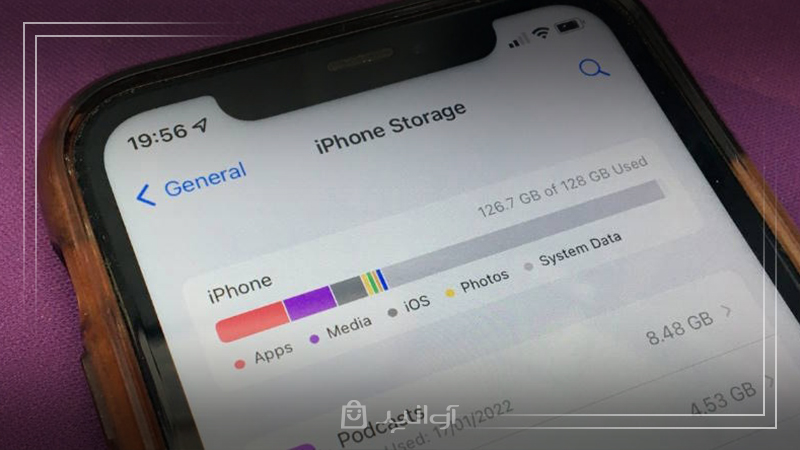
اولین اقدام، ارزیابی دقیق وضعیت موجود است. برای این کار به مسیر Settings > General > iPhone Storage بروید. در بالای این صفحه، یک نمودار رنگی مشاهده میکنید که نشان میدهد برنامهها، پیامها، سیستمعامل و رسانهها هر کدام چه مقدار فضا اشغال کردهاند. در این بخش ممکن است متوجه شوید که برای آپدیت iOS به حدود ۱۰ گیگابایت فضای خالی و برای نصب برنامههای جدید به حداقل ۲ گیگابایت فضا نیاز دارید. این بخش دید کلی و دقیقی برای شروع فرآیند پاکسازی به شما میدهد.
حذف اپلیکیشنهای غیرضروری
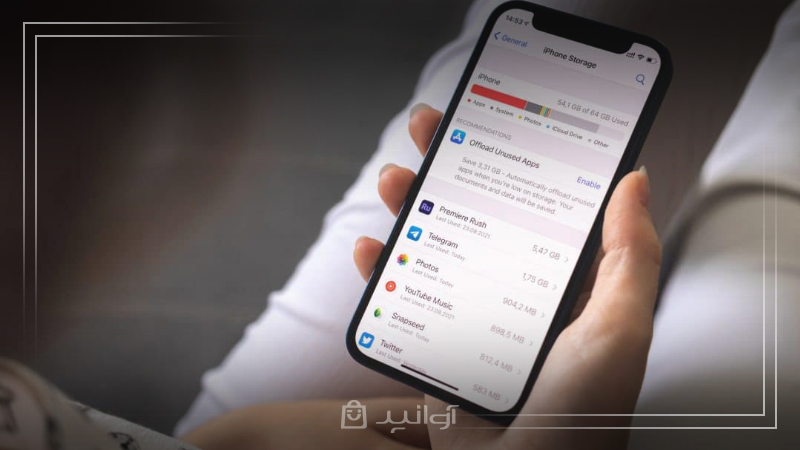
بسیاری از ما برنامههایی داریم که ماههاست به آنها سر نزدهایم. برای مدیریت آنها باید تفاوت دو گزینه مهم را بدانید. وقتی در بخش iPhone Storage روی یک برنامه ضربه میزنید، با دو گزینه مواجه میشوید. گزینه Delete App برنامه و تمام دادههای آن را برای همیشه پاک میکند. اما گزینه Offload App، تنها خود اپلیکیشن را حذف میکند، ولی اسناد و دادههای (Documents & Data) آن را نگه میدارد. بهعنوان مثال، ممکن است اپلیکیشن اسنپچت تنها ۳۳۱ مگابایت فضا بگیرد، اما دادههای ذخیرهشده در آن بیش از ۶ گیگابایت باشد. آگاهی از این تفاوت و نحوه خالی کردن حافظه ایفون از طریق حذف برنامههای بیاستفاده، تاثیر فوقالعادهای در آزادسازی حافظه دارد.
استفاده از قابلیت Offload Apps
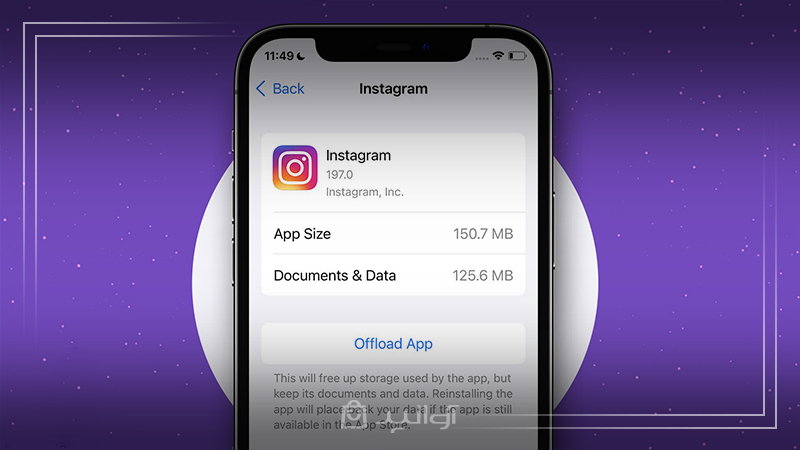
اگر نمیخواهید برنامهها را بهصورت دستی بررسی کنید، سیستمعامل iOS راهکار هوشمندی تحت عنوان Offload Unused Apps دارد. این قابلیت بهطور خودکار اپلیکیشنهایی که مدت طولانی استفاده نکردهاید را پاک کرده، اما تنظیمات و دادههای کاربری شما را حفظ میکند. با رفتن به مسیر Settings > App Store و روشن کردن گزینه Offload Unused Apps، این ویژگی فعال میشود. آیکون برنامههای پاکشده در صفحه اصلی شما باقی میماند (با یک علامت ابر) و با لمس آن، برنامه مجددا بدون از دست رفتن اطلاعات نصب میشود.
حذف برنامهها و فایلهای حجیم
علاوه بر برنامهها، فایلهای دانلودی نظیر فایلهای PDF، اسناد Word، ویدیوهای دانلود شده در اپلیکیشن Files یا VLC و فایلهای ZIP که در مرورگرها ذخیره شدهاند، فضای بسیار زیادی را اشغال میکنند. برای مدیریت این بخش، وارد برنامه Files شده و از قسمت Downloads یا On My iPhone فایلهای حجیمی که دیگر به آنها نیازی ندارید را بررسی و برای همیشه پاک کنید.
پاک کردن کش Safari و مرورگرها
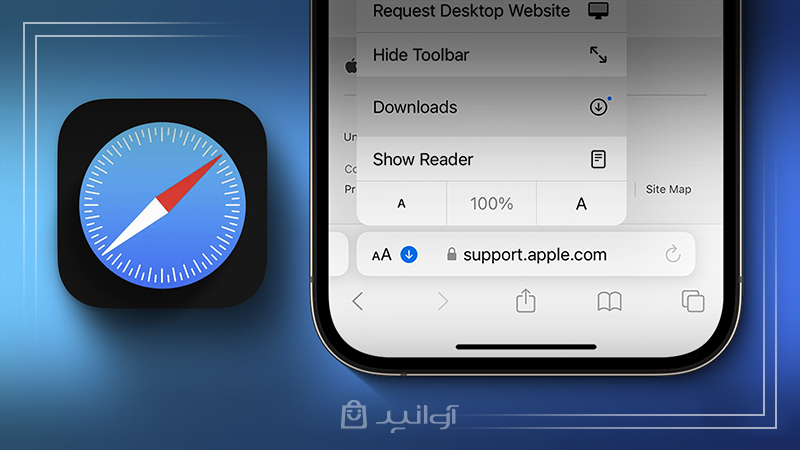
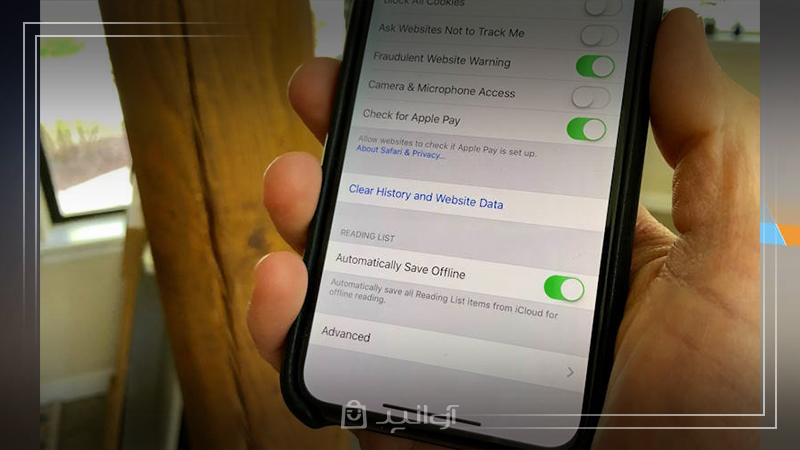
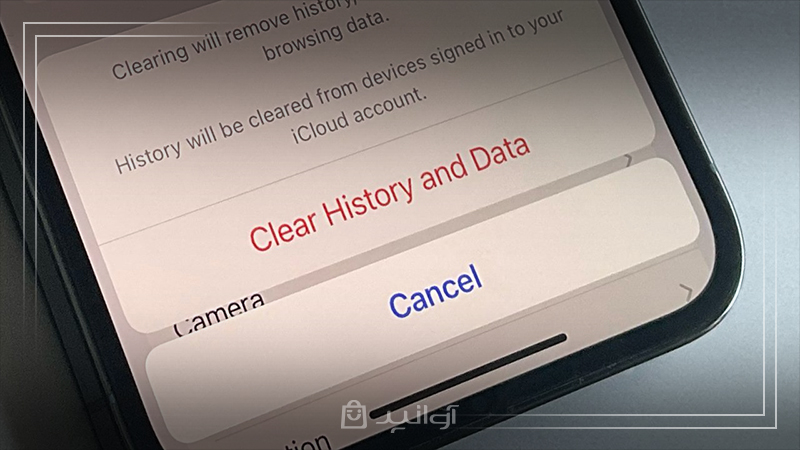
تاریخچه وبگردی، کوکیها و فایلهای سایتها در مرورگر سافاری با گذشت زمان بهشدت انباشته میشوند. برای خالی کردن حافظه کش آیفون در مرورگر سافاری، به مسیر Settings > Safari بروید و با انتخاب گزینه Clear History and Website Data، اطلاعات غیرضروری را حذف کنید. اگر از Google Chrome استفاده میکنید، وارد برنامه شده، روی نماد سهنقطه ضربه بزنید و از طریق Delete Browsing Data کش و فایلهای ذخیرهشده را پاکسازی کنید. این کار به تنهایی صدها مگابایت از فضای گوشی موبایل را برمیگرداند.
مدیریت عکسها و ویدیوها
تصاویر و ویدیوها اصلیترین متهمان پر شدن حافظه هستند. با این حال نیازی به پاک کردن آنها نیست. وارد تنظیمات شده و در بخش Photos، گزینه Optimize iPhone Storage را فعال کنید (نیاز به فعال بودن iCloud Photos دارد). با این کار، فایلهای اصلی با رزولوشن بالا در آیکلود ذخیره شده و نسخههای کمحجم روی گوشی شما باقی میمانند. همچنین، حتما پوشه Recently Deleted را از مسیر Photos > Albums بررسی کرده و فایلهای حذفشده که ۳۰ روز در این بخش باقی میمانند را بهطور کامل پاک کنید. خاموش کردن گزینه Keep Normal Photo در تنظیمات دوربین برای تصاویر HDR نیز راهکار مناسبی است.
حذف عکسهای تکراری (iOS 16+)
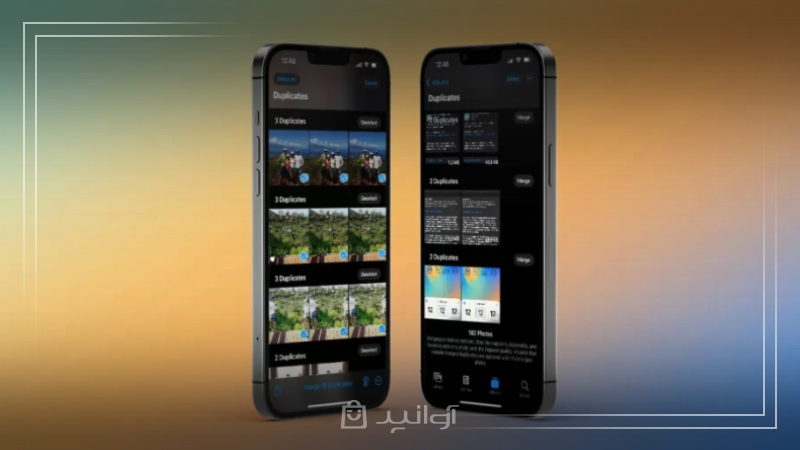
یکی از قابلیتهای بینظیر برای پاک کردن حافظه ایفون در نسخههای iOS 16 و جدیدتر، ابزار تشخیص تصاویر تکراری است. وارد گالری (Photos) شده، به پایین اسکرول کنید و در بخش Utilities، گزینه Duplicates را انتخاب نمایید. سیستم بهطور هوشمند تمام عکسهای مشابه را شناسایی کرده است و شما میتوانید با زدن دکمه Merge آنها را ادغام و تصاویر اضافی را پاک کنید. همچنین برنامههایی مانند Gemini Photos، MobileClean و SlideBox نیز برای دستهبندی و پاکسازی هوشمند تصاویر تکراری بسیار کارآمدند.
حذف پیامها و فایلهای پیوست
اگر عضو گروههای واتساپ یا iMessage هستید، روزانه گیگابایتها عکس و ویدیو به حافظه شما سرازیر میشود. برای آموزش خالی کردن حافظه آیفون در این بخش، به مسیر Settings > Messages > Keep Messages بروید و زمان نگهداری پیامها را از حالت Forever به ۳۰ روز یا یک سال تغییر دهید. برای واتساپ نیز به مسیر Settings > Storage and Data > Manage Storage رفته و ویدیوهای حجیم یا چتهای شلوغ را پاکسازی کنید. بررسی بخش Review Large Attachments در تنظیمات حافظه نیز میتواند به یافتن سریع ضمیمههای بزرگ کمک کند.
پاک کردن کش اپلیکیشنها (تلگرام و…)
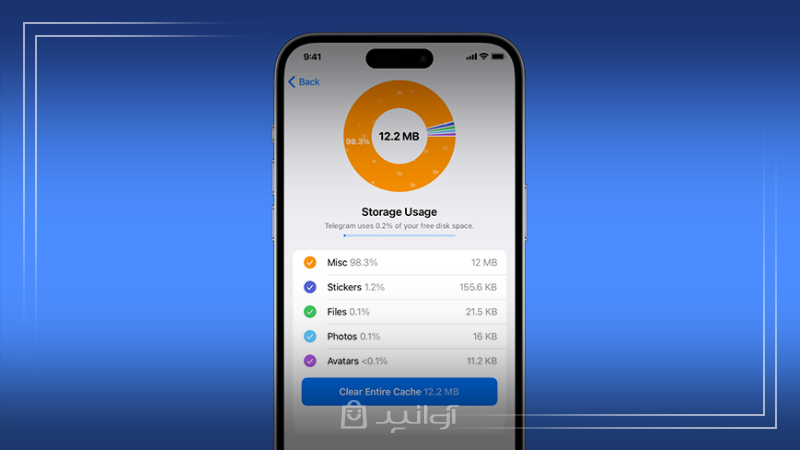
بسیاری از برنامهها نظیر اینستاگرام، تیکتاک و تلگرام حافظه کش بسیار بالایی دارند و متاسفانه iOS دکمه مستقیمی برای پاک کردن کش همهی برنامهها ارائه نمیدهد. با این حال، در برنامهای مثل تلگرام میتوانید وارد تنظیمات داخلی آن شده و در بخش Data and Storage، حافظه کش را پاک کنید. برای سایر برنامههای استریم که دارای Review Downloaded Videos هستند، میتوانید با حذف برنامه و نصب مجدد آن کش آنها را کاملا خالی کنید.
حذف موسیقی و فایلهای دانلودی
دانلود آفلاین آهنگها در Apple Music یا Spotify و همچنین فیلمها در Netflix و پادکستها، فضای شما را میبلعند. برای رفع این مشکل، به مسیر Settings > General > iPhone Storage > Music بروید و روی آلبومها یا آهنگهای قدیمی که گوش نمیدهید به سمت چپ سوایپ کرده و آنها را Delete کنید. پادکستهای شنیدهشده را نیز از تنظیمات برنامه حذف کنید.
حذف یادداشتهای صوتی و فایلهای قدیمی
برنامه Voice Memos شاید در ابتدا فایلهای سبکی بسازد، اما در طول زمان، انبوهی از یادداشتهای صوتی قدیمی میتوانند حافظه را اشغال کنند. حتما هر چند وقت یکبار این برنامه را باز کرده و فایلهای ضبطشده بیارزش یا قدیمی را حذف کنید تا فضای بیشتری آزاد شود.
حذف برنامههای پیشفرض غیرضروری
اپل به شما اجازه میدهد تا برخی از برنامههای پیشفرض iOS را که هیچگاه استفاده نمیکنید، از روی دستگاه حذف کنید. اگر از برنامههایی نظیر Stocks یا سایر ابزارهای پیشفرض استفادهای ندارید، با لمس طولانی روی آنها و انتخاب Delete، بخشی از فضای گوشی را بهسادگی بازیابی کنید.
روشهای حرفهای برای آزادسازی بیشتر حافظه
اگر نمیخواهید هیچ دیتایی را حذف کنید، انتقال اطلاعات به کامپیوتر منطقیترین کار است. آیفون خود را به رایانه متصل کرده و از طریق iTunes در ویندوز یا Finder در مک، تمام تصاویر، فیلمها و فایلهای خود را سینک کرده و به هارد سیستم انتقال دهید. پس از این کار میتوانید با خیال راحت آنها را از روی آیفون حذف کنید.
علاوه بر این، اپل بهصورت پیشفرض ۵ گیگابایت فضای ابری رایگان میدهد که میتواند حسابی در ذخیره اطلاعات و افزایش حافظه داخلی نقش داشته باشد؛ هرچند این فضا در حالت پایه بسیار کم است. شما میتوانید با پرداخت هزینهای ناچیز (۰.۹۹ دلار برای ۵۰ گیگابایت، ۲.۹۹ دلار برای ۲۰۰ گیگابایت یا ۹.۹۹ دلار برای ۲ ترابایت) اشتراک iCloud+ تهیه کنید. اگر تمایلی به پرداخت این مبلغ ندارید، Google Drive، Google Photos و Amazon Photos جایگزینهای عالی و رایگانی برای ذخیرهسازی ابری اطلاعات شما هستند.
اما اگر دادههای شما فراتر از ظرفیت سیستم و فضاهای ابری است، استفاده از فلش مموریهای مخصوص آیفون و هاردهای اکسترنال بهترین راهحل برای نگهداری امن اطلاعات شماست. اگر قصد تهیه این تجهیزات را دارید، میتوانید با مراجعه به فروشگاه اینترنتی آوانید، برای خرید لوازم جانبی آیفون اقدام کنید تا هم از اصالت کالا مطمئن باشید و هم حافظه گوشی خود را آزاد نگه دارید.
چه زمانی باید آیفون جدید بخریم؟
گاهی اوقات تمام روشهای بالا از جمله مدیریت کش، پاکسازی عکسها، استفاده از فضای ابری و حتی آخرین راهکار یعنی گرفتن بکآپ کامل و فکتوری ریست کردن گوشی (Settings > General > Transfer or Reset iPhone) هم پاسخگو نیست. وقتی حافظه پایه دستگاه شما (مثلا ۶۴ گیگابایت) برای نیازهای روزمرهتان کافی نباشد و مداوم ارور کمبود فضا دریافت کنید، پاک کردن مداوم فایلها تنها یک درمان موقت و خستهکننده خواهد بود. در این حالت، قطعیترین راهحل ارتقای سختافزاری است. شما میتوانید با بررسی جدیدترین مدلها، برای خرید آیفون با حافظه بیشتر با بهترین قیمت به سراغ فروشگاه آوانید بروید و تجربهای روانتر و بدون استرس را برای خود رقم بزنید.
جمعبندی
ما در این مقاله با آموزش خالی کردن حافظه آیفون سعی کردیم تمامی راهکارهای عملی برای جلوگیری از پر شدن دستگاه را به شما ارائه دهیم. از مدیریت دادههای سیستمی، پاک کردن کش مرورگر سافاری و تنظیمات پیامرسانها گرفته تا استفاده از قابلیتهای هوشمند Offload و بهینهسازی گالری تصاویر، همگی نقش کلیدی در آزادسازی فضای ذخیرهسازی دارند. با مدیریت صحیح و مستمر، شما میتوانید بالاترین بازدهی را از حافظه محدود دستگاه خود بگیرید. اما به یاد داشته باشید اگر فضای محدود، کار و استفاده روزمره شما را مختل کرده است، ارتقای دستگاه یک ضرورت است؛ برای انتخابی مطمئن و هوشمندانه، پیشنهاد میکنیم همین حالا برای خرید آیفون و تجهیزات جانبی با قیمت ویژه از آوانید دیدن کنید.
سوالات متداول (FAQ)
نویسنده